



Teemant pour Google Chat
Teemant pour Google Chat permet à vos utilisateurs d'interagir directement avec les agents IA de Teemant depuis Google Chat.
Une fois installé et configuré, Teemant s'intègre à l'environnement de communication de votre organisation et permet des conversations structurées pour la collecte de données, des flux de travail guidés, une assistance opérationnelle et d'autres processus métier automatisés.
Comment installer l'application Teemant sur Google Chat
Ce guide vous accompagne à travers les étapes nécessaires pour installer et configurer l'application Teemant dans Google Chat.
Étape 1 : Ouvrez Google Chat
Ouvrez Google Chat sur votre appareil ou dans votre navigateur.
Utilisez l'interface pour accéder à la zone de recherche d'applications et trouver les applications disponibles. Dans Google Chat, cela se fait via « Rechercher des applications ».
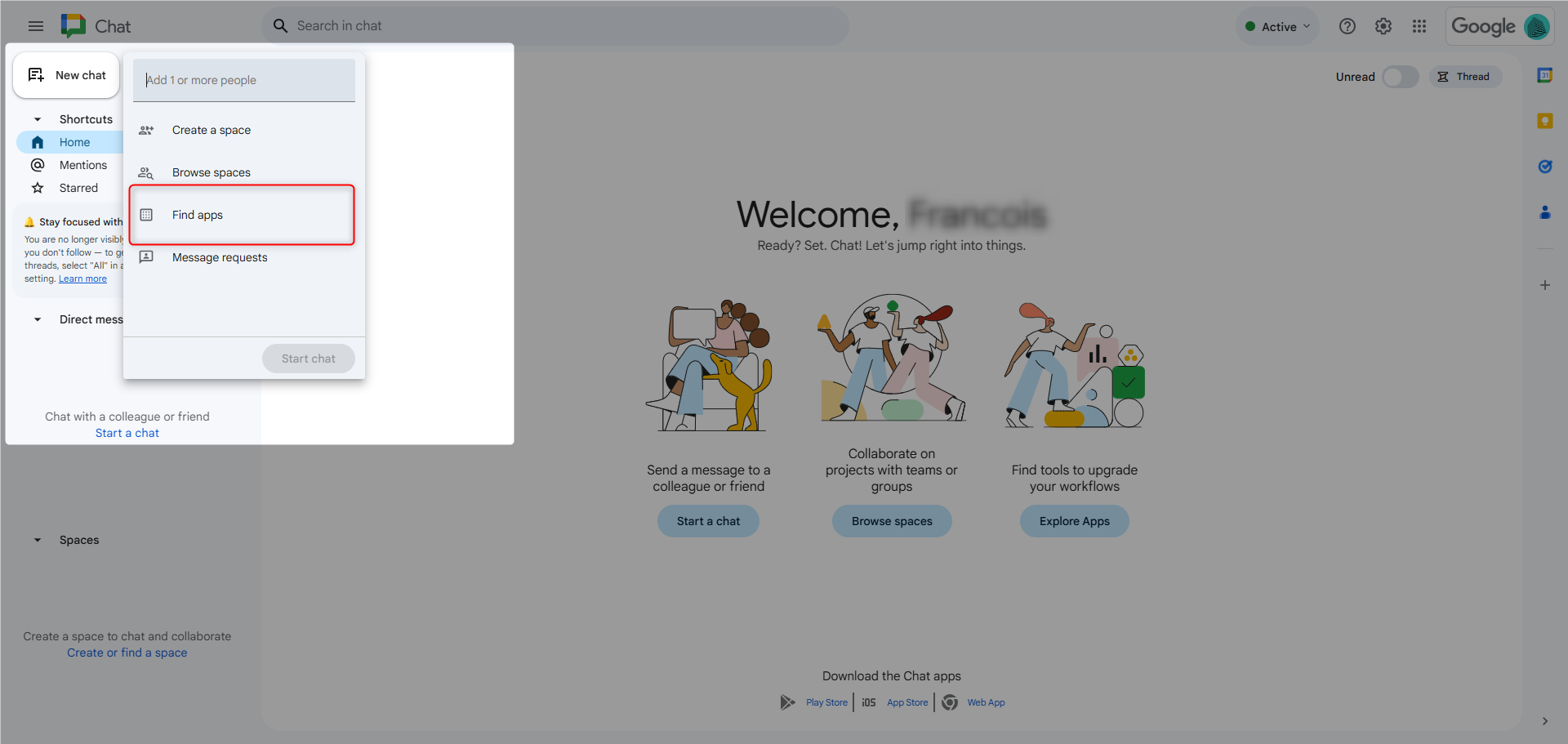
Étape 2 : Trouvez l’application Teemant
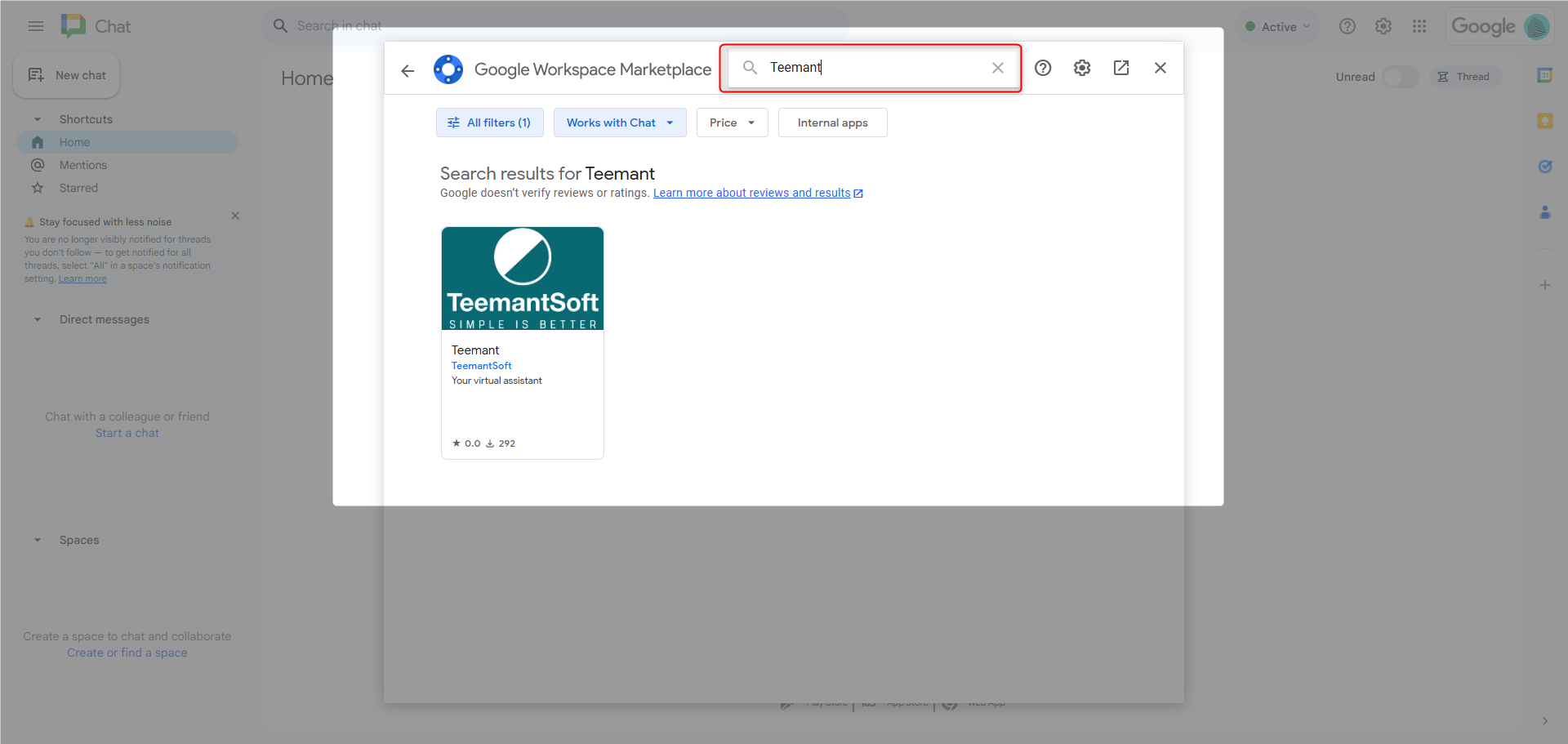
Recherchez Teemant et ouvrez la liste des applications Teemant. Vous pourrez ensuite sélectionner l'application Teemant pour lancer l'installation.
Étape 3 : Installez l'application
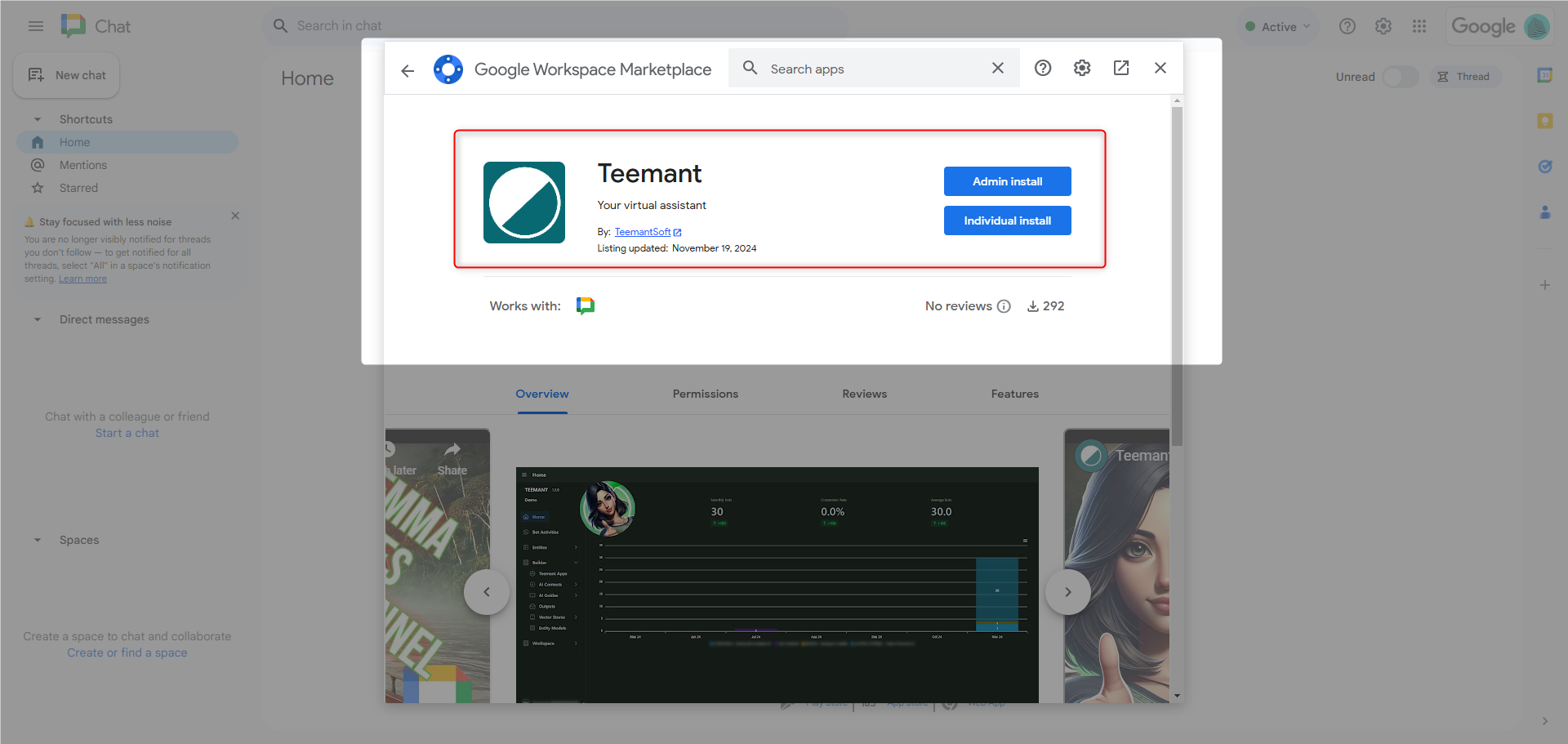
Selon la configuration de votre espace de travail Google, l'application peut proposer :
- une option d'installation par l'administrateur pour un déploiement à l'échelle de l'organisation
- une option d'installation individuelle pour un seul utilisateur
Si votre organisation déploie Teemant de manière centralisée, votre administrateur peut l'installer pour tous les utilisateurs ou seulement pour certains d'entre eux. Sinon, un utilisateur peut l'installer individuellement, conformément aux règles de Google Workspace.
Conditions d'accès
Pour utiliser l'application, les utilisateurs doivent disposer de :
- accès à Google Chat au sein de leur organisation
- droits d'accès accordés via la configuration Teemant
- accès à un ou plusieurs espaces de travail Teemant en cas de besoin
Comme pour la configuration de Microsoft Teams, les autorisations au niveau de l'espace de travail déterminent les agents d'IA auxquels un utilisateur peut accéder.
Si un espace de travail est configuré en mode public, tous les utilisateurs autorisés peuvent interagir avec les agents d'IA liés à cet espace de travail.
Si un espace de travail est configuré en mode privé, seuls les utilisateurs explicitement affectés à cet espace de travail peuvent accéder à ces agents d'IA.
Étape 4 : Se connecter
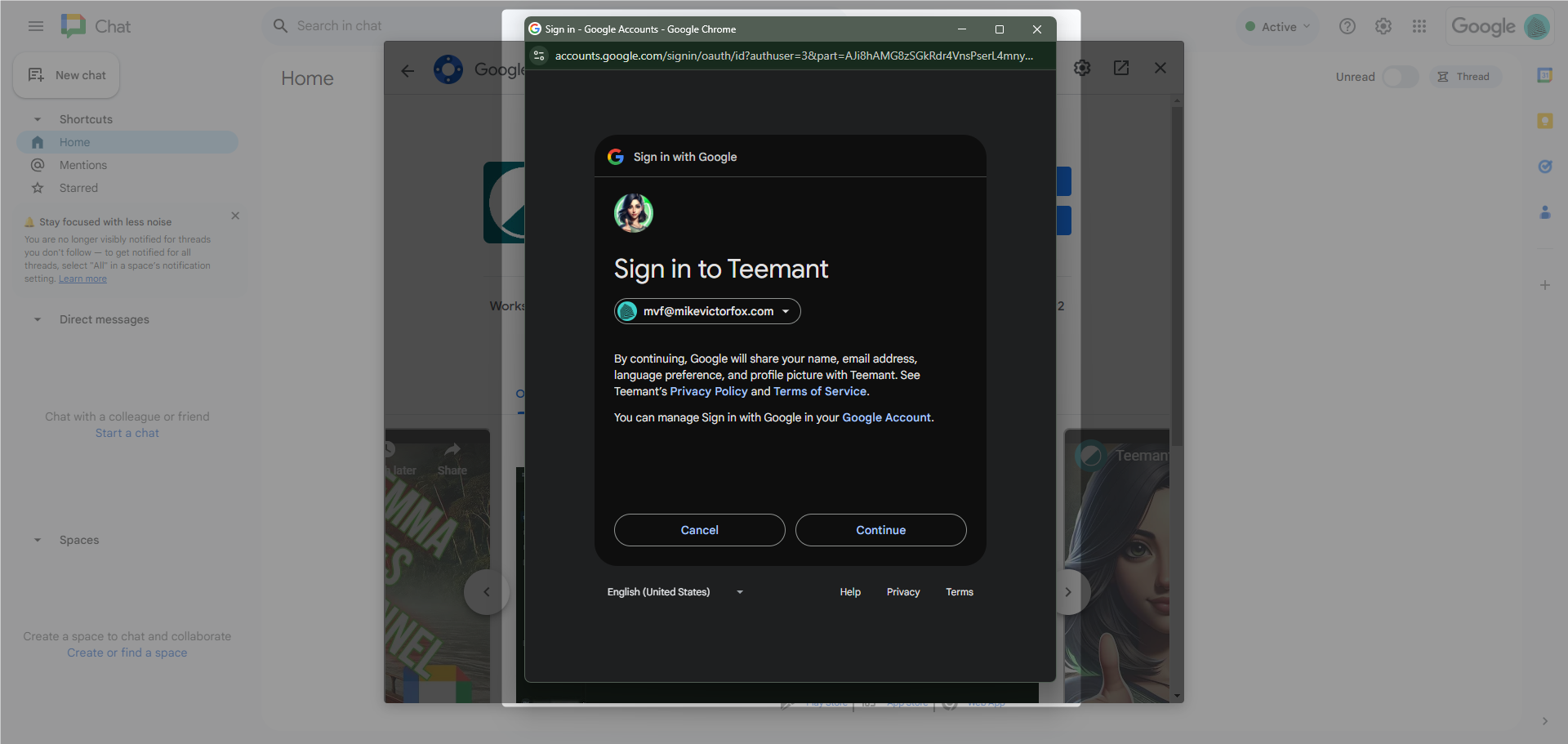
Si l'utilisateur est déjà enregistré en tant qu'administrateur ou utilisateur autorisé sur la plateforme Teemant, il peut se connecter via l'authentification Google lors de l'installation ou de la première utilisation.
Étape 5 : Inscrivez-vous sur Teemant
Après l'installation, l'agent Teemant AI peut inviter l'utilisateur à s'inscrire auprès de Teemant avant de commencer à utiliser le service.
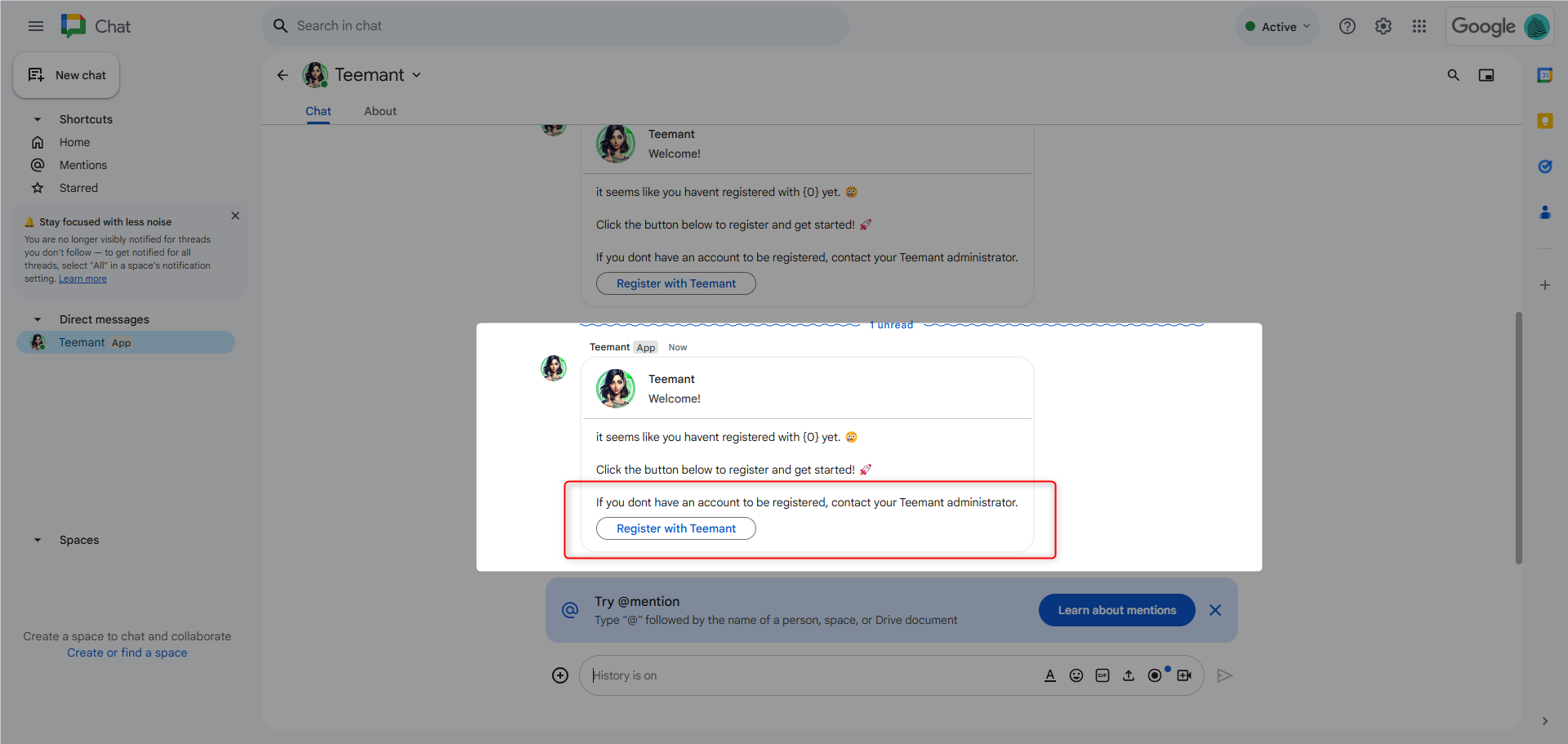
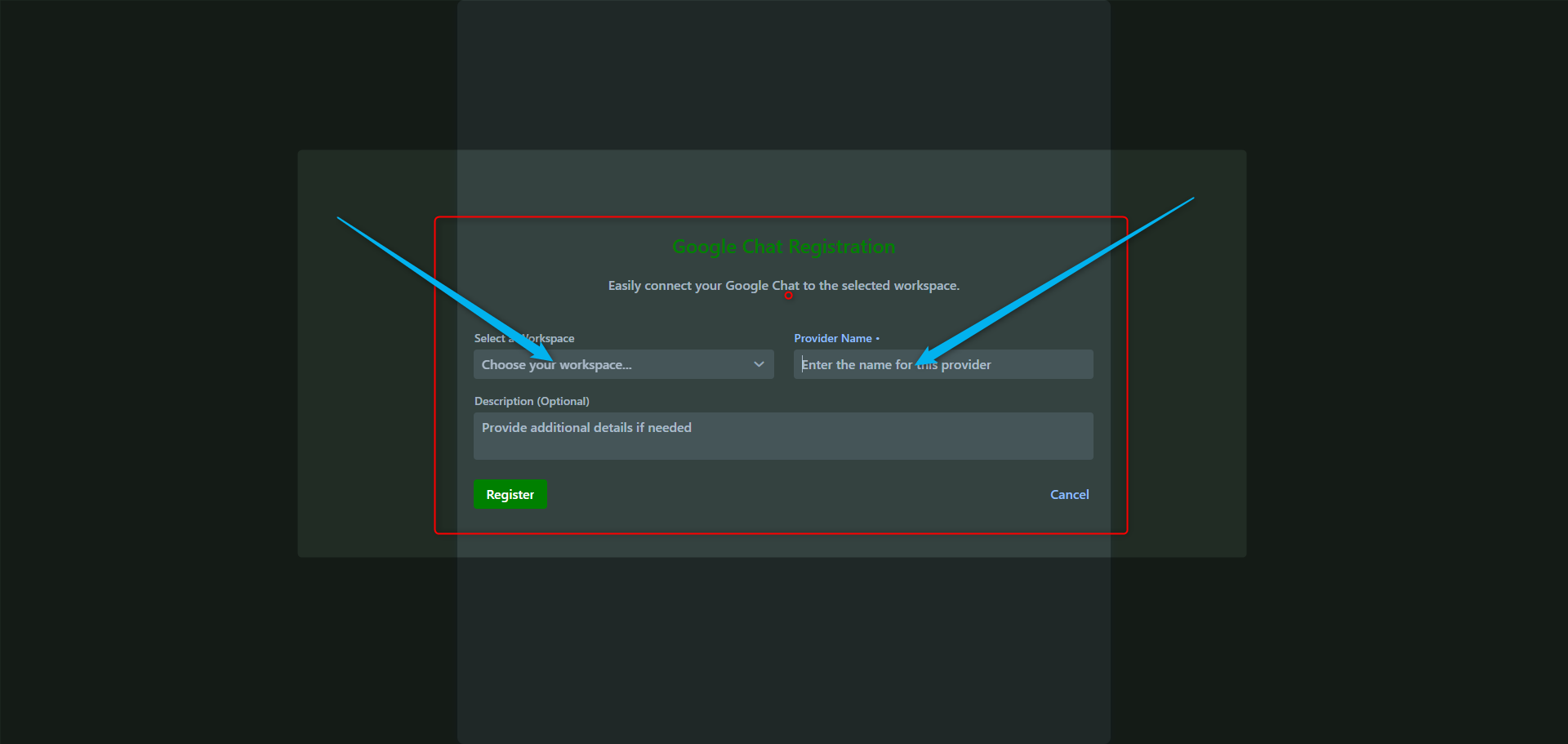
Étape 6 : Configurer la connexion Google Chat dans Teemant
Lors de l'enregistrement de la connexion Google Chat, l'utilisateur ou l'administrateur remplit le formulaire d'inscription Teemant.
Cette configuration comprend :
1. Sélection de l'espace de travail
Choisissez l'espace de travail qui sera associé à la connexion Google Chat. Dans la plupart des cas, un seul espace de travail est utilisé, mais il peut en exister plusieurs, par exemple pour séparer les environnements de développement, de test et de production.
2. Nom du fournisseur
Saisissez un nom de fournisseur pour cette connexion Google Chat. Ce nom apparaîtra sur la plateforme Teemant parmi les fournisseurs d'entrée configurés.
3. Description (facultatif)
Ajoutez une description ou une note facultative pour faciliter l'identification de la connexion sur la plateforme Teemant.
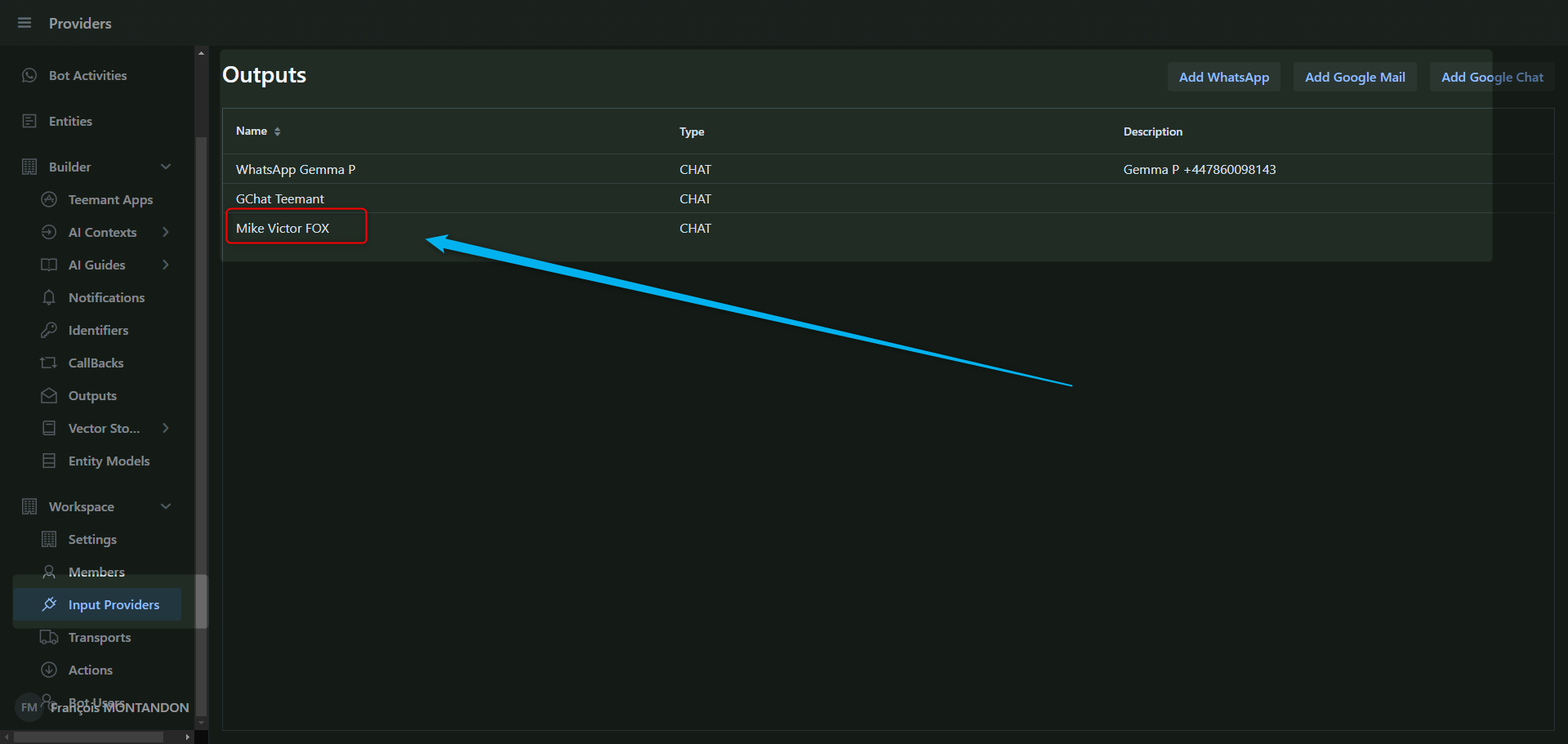
Étape 7 : Vérifier la connexion dans Teemant
Une fois l'inscription terminée, connectez-vous à la plateforme Teemant et accédez au canal concerné ou à la section Fournisseurs d'entrée pour vérifier que la connexion Google Chat a bien été établie.
Le nom du fournisseur configuré doit apparaître dans la liste des entrées ou canaux disponibles.
Utilisation du bot Teemant
Une fois l'application installée, les utilisateurs peuvent commencer à interagir directement avec le bot Teemant dans Google Chat.
1️⃣ Sélection de l’espace de travail : Si les utilisateurs ont accès à plusieurs espaces de travail, un menu s’affiche listant tous les espaces de travail disponibles. Ils doivent sélectionner le bon espace de travail avant de continuer.
2️⃣ Sélection du bot : Si plusieurs bots IA sont disponibles dans l’espace de travail sélectionné, les utilisateurs seront invités à choisir celui avec lequel ils souhaitent interagir. Une fois la sélection effectuée, la conversation démarrera automatiquement.
3️⃣ Gestion de la conversation : Pendant la conversation, les utilisateurs peuvent échanger librement avec l’agent IA. En cas d’erreur ou s’ils souhaitent interrompre l’interaction en cours, ils peuvent saisir la commande /end pour mettre fin à la conversation en toute sécurité.
