



Como instalar o aplicativo Teemant no Microsoft Teams
Este guia orientará você nas etapas de instalação e configuração do aplicativo Teemant na plataforma Microsoft Teams.
Instale facilmente o Teemant para Microsoft Teams
O aplicativo Teemant permite que você interaja perfeitamente com os agentes de IA da Teemant diretamente no Microsoft Teams.
Depois de instalados, nossos agentes de IA se tornam parte integrante da sua equipe, dando suporte às suas operações diárias e aprimorando a colaboração em toda a sua organização.
Etapa 1: acesse o aplicativo Microsoft Teams
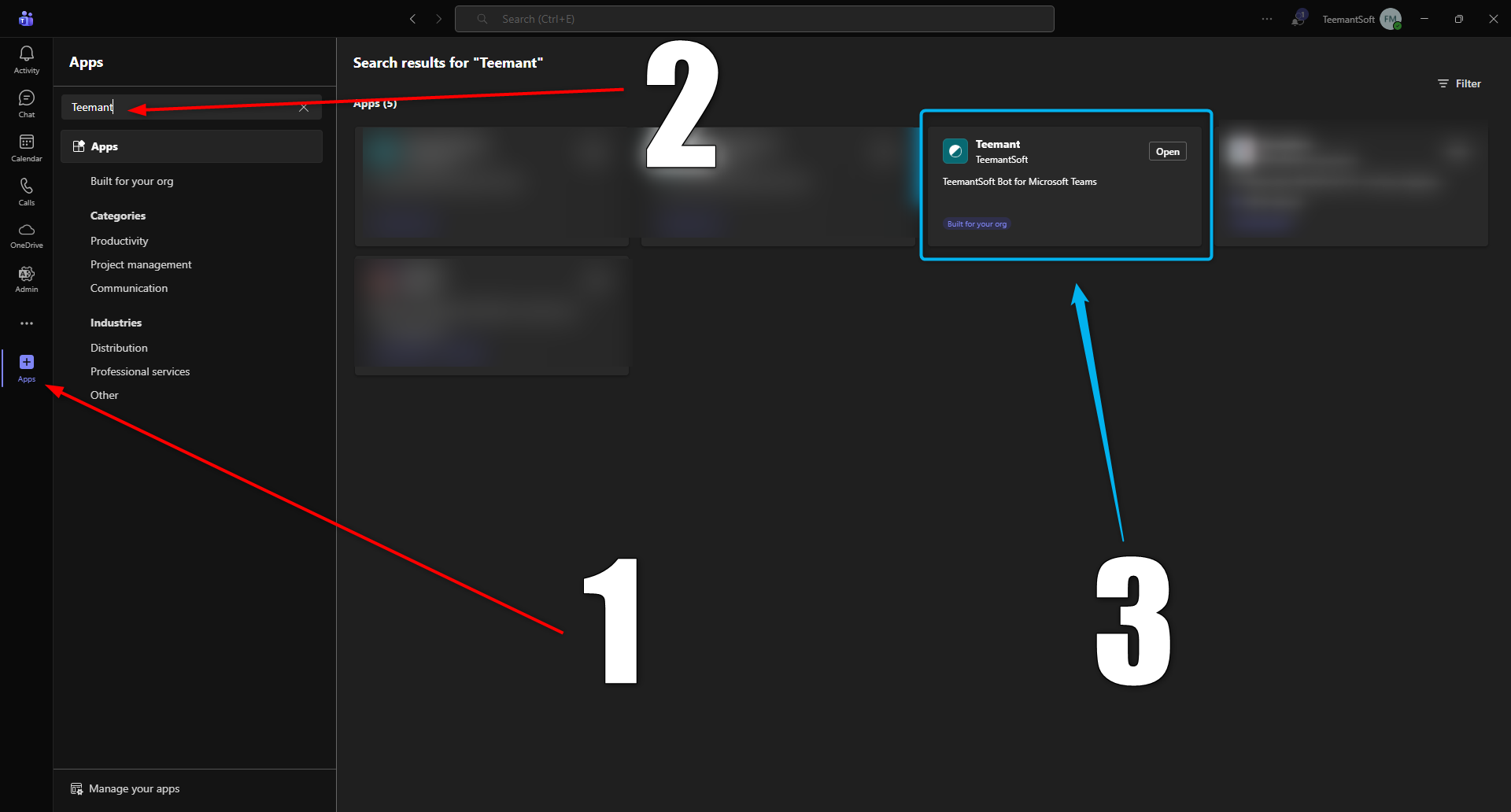
1️⃣ Abra o aplicativo Microsoft Teams no seu dispositivo. 2️⃣ Vá para a seção “Aplicativos” e use a barra de pesquisa para procurar por “Teemant”. 3️⃣ Selecione Teemant para Microsoft Teams e clique em “Abrir” para iniciar o processo de instalação.
Etapa 2: adicione o aplicativo Teemant
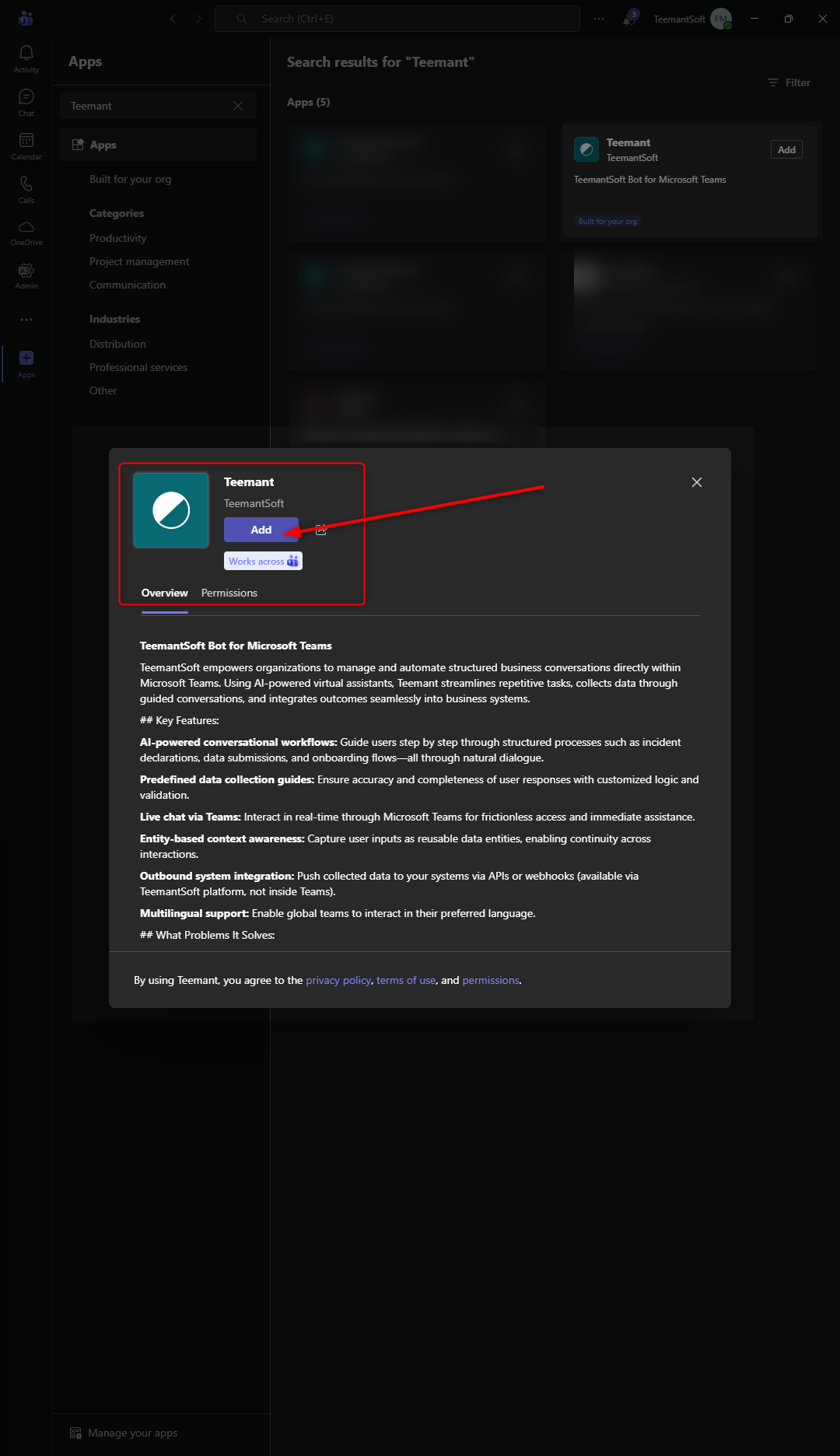
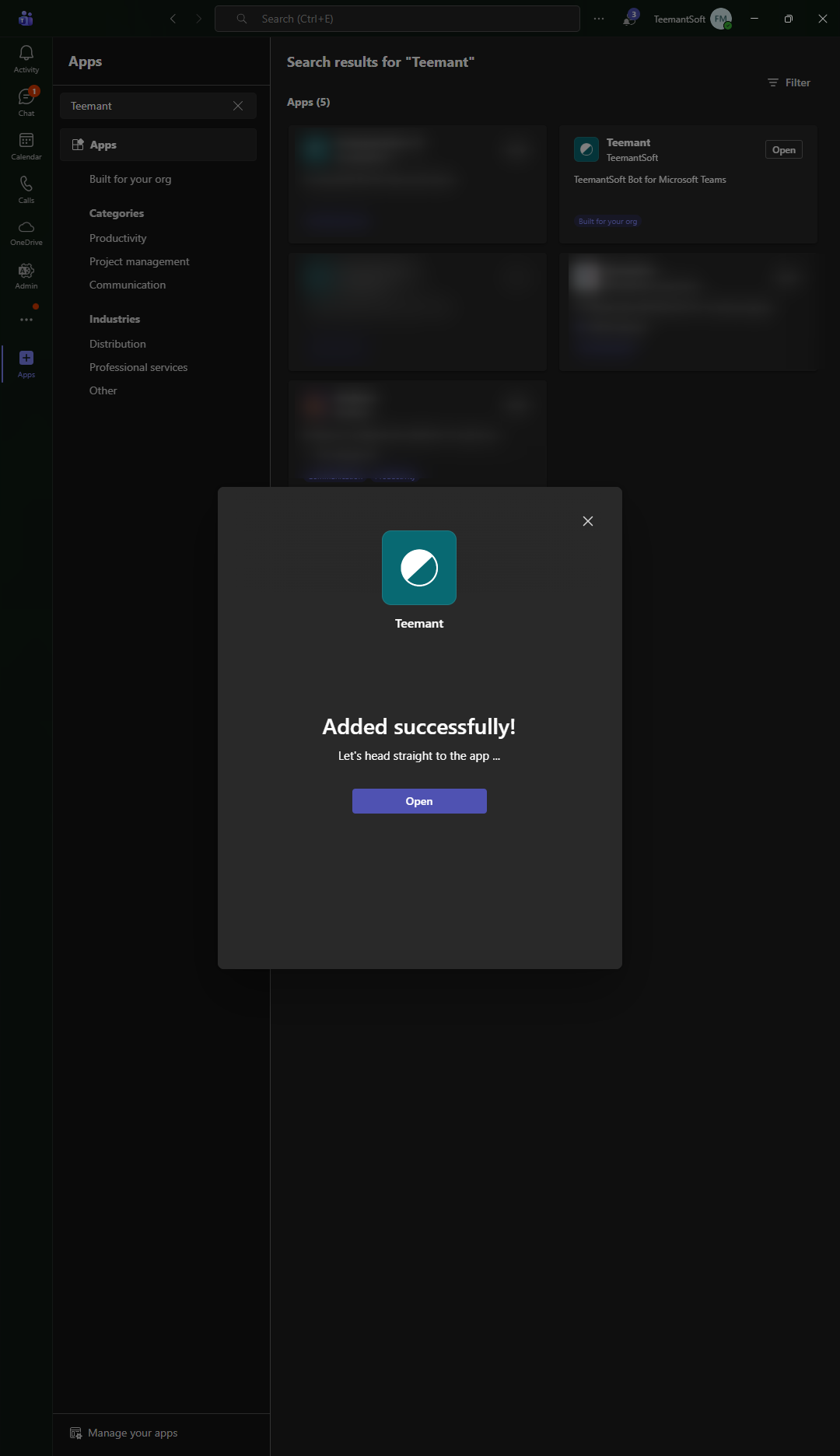
1️⃣ Depois de encontrar o aplicativo Teemant no Microsoft Teams, abra sua página de detalhes. 2️⃣ Clique no botão “Adicionar” para instalar o aplicativo. 3️⃣ Aguarde alguns segundos — o aplicativo Teemant será adicionado ao seu ambiente do Teams e estará pronto para configuração.
Etapa 3: Instale o aplicativo Teemant
Somente usuários com direitos de administrador no Microsoft Teams podem instalar o aplicativo Teemant.
Para usar o aplicativo, você precisa ter uma conta TeemantSoft ativa e acesso a um ou mais espaços de trabalho Teemant.
Após a conclusão da instalação, o administrador atribui direitos de acesso aos espaços de trabalho relevantes:
- Se um espaço de trabalho for definido como modo público, todos os usuários autorizados pelo administrador poderão interagir com os agentes de IA vinculados a esse espaço de trabalho.
- Se um espaço de trabalho for definido como modo privado, somente usuários explicitamente adicionados a esse espaço de trabalho terão acesso aos agentes de IA.
Etapa 4: Registro no Teemant
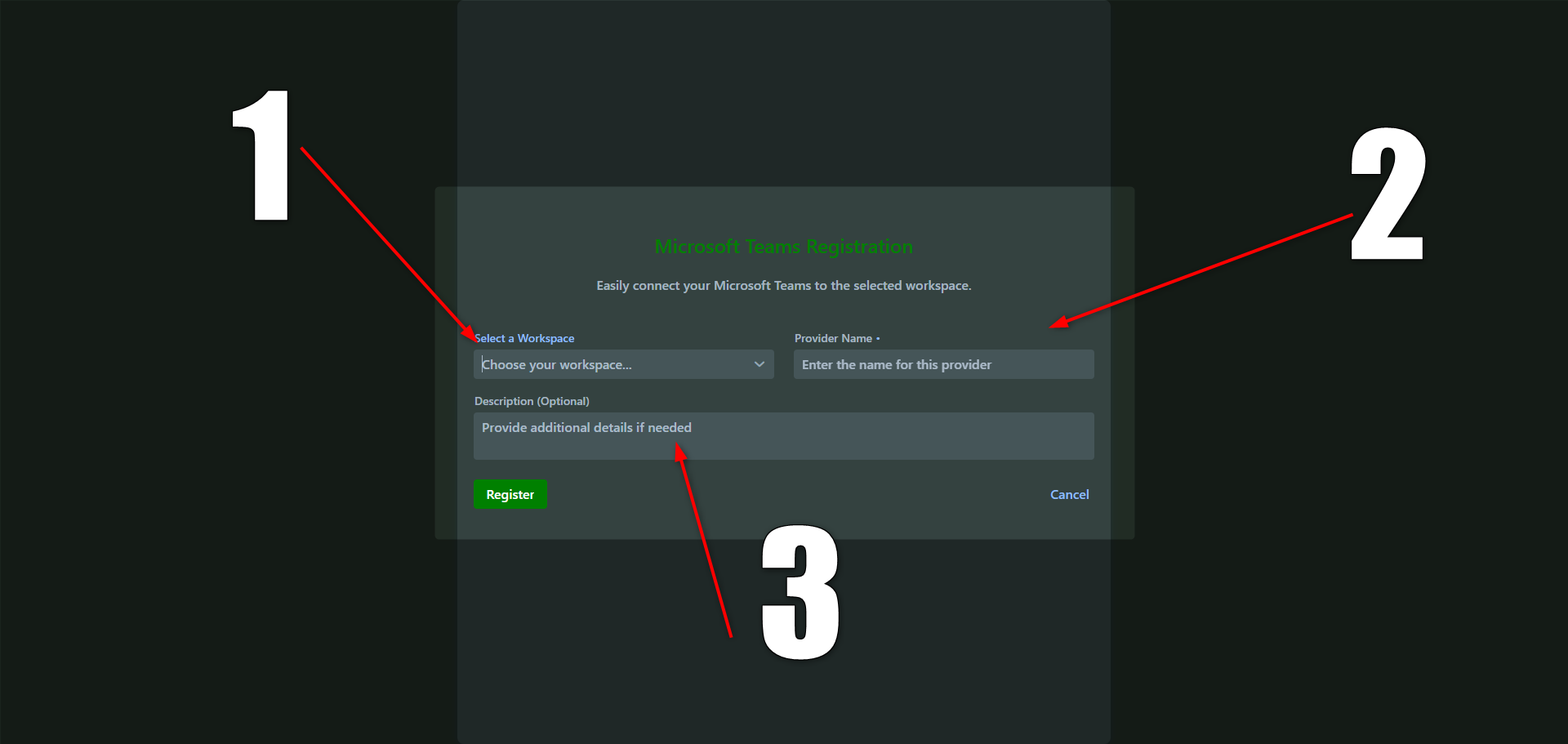
1️⃣ Seleção do espaço de trabalho: Escolha o(s) espaço(s) de trabalho aos quais os usuários terão acesso. Na maioria dos casos, apenas um espaço de trabalho é usado, mas pode haver vários — por exemplo, para distinguir entre ambientes de desenvolvimento, teste e produção para agentes de IA.
2️⃣ Nome do provedor Atribua um nome a esta conexão — ela aparecerá na lista de canais na plataforma Teemant.
3️⃣ Descrição (opcional) Adicione um comentário ou nota, se necessário. Essas informações também ficarão visíveis na lista de canais para facilitar a identificação.
Usando o Bot Teemant
Depois que o aplicativo estiver instalado, os usuários poderão começar a interagir com o bot Teemant diretamente no Microsoft Teams.
1️⃣ Seleção do espaço de trabalho: se os usuários tiverem acesso a vários espaços de trabalho, um menu aparecerá listando todos os espaços de trabalho disponíveis. Eles devem selecionar o correto antes de continuar.
2️⃣ Seleção de bots: se vários bots de IA estiverem disponíveis no ambiente de trabalho selecionado, os usuários serão solicitados a escolher com qual bot desejam interagir. Após a seleção, a conversa será iniciada automaticamente.
3️⃣ Gerenciando a conversa Durante a conversa, os usuários podem trocar mensagens livremente com o agente de IA. Caso ocorra um erro ou desejem interromper a interação atual, podem digitar o comando /end para encerrar a conversa com segurança.

