



Come installare l'applicazione Teemant su Microsoft Teams
Questa guida ti guiderà attraverso i passaggi necessari per installare e configurare l'applicazione Teemant all'interno della piattaforma Microsoft Teams.
Installa facilmente Teemant per Microsoft Teams
L'applicazione Teemant consente di interagire senza problemi con gli agenti di intelligenza artificiale di Teemant direttamente all'interno di Microsoft Teams.
Una volta installati, i nostri agenti AI diventano parte integrante del tuo team, supportando le tue operazioni quotidiane e migliorando la collaborazione all'interno della tua organizzazione.
Passaggio 1: accedi all'applicazione Microsoft Teams
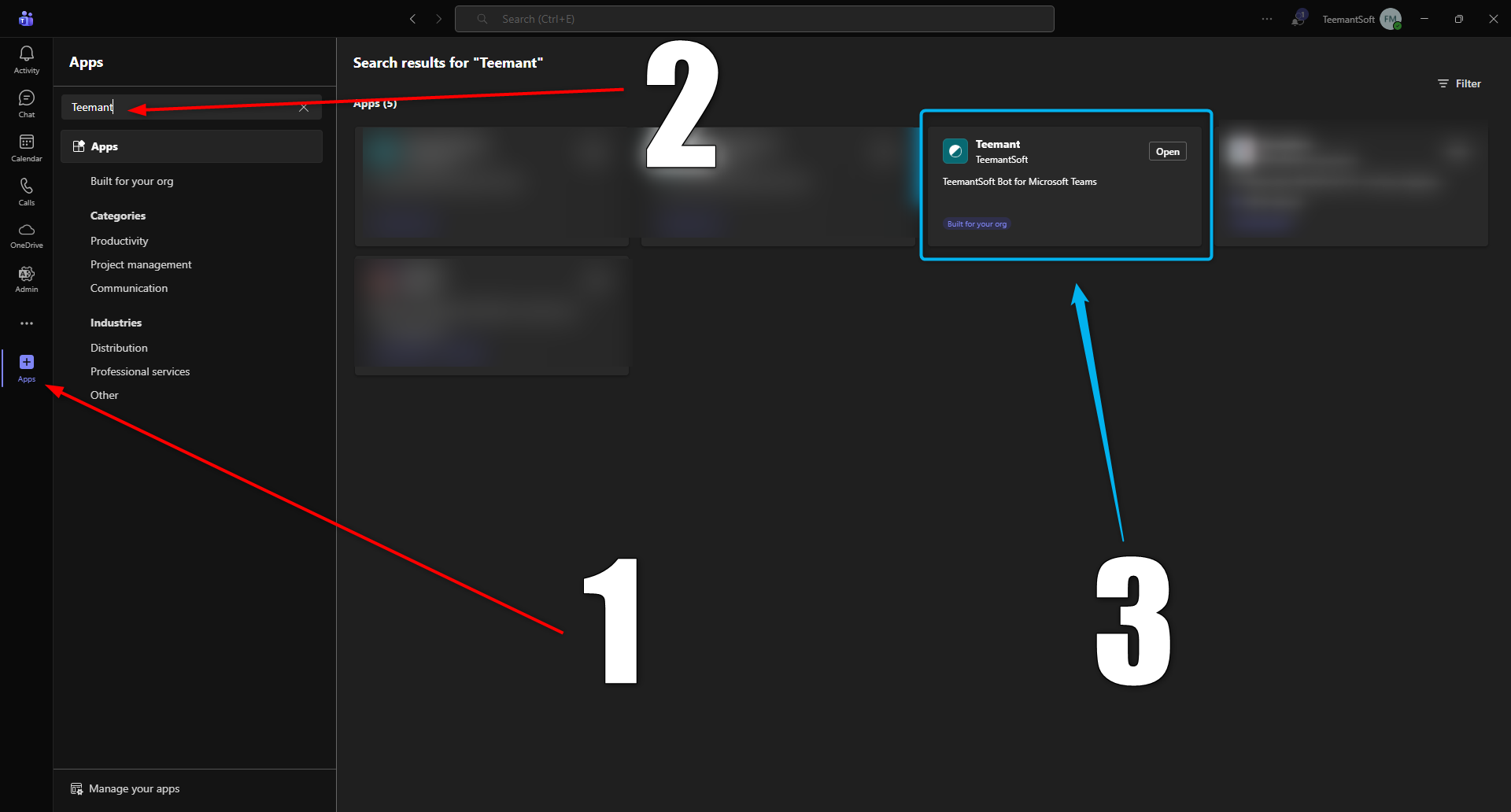
1️⃣ Apri l'applicazione Microsoft Teams sul tuo dispositivo. 2️⃣ Vai alla sezione "App" e usa la barra di ricerca per cercare "Teemant". 3️⃣ Seleziona Teemant per Microsoft Teams e fai clic su "Apri" per avviare il processo di installazione.
Passaggio 2: aggiungere l'applicazione Teemant
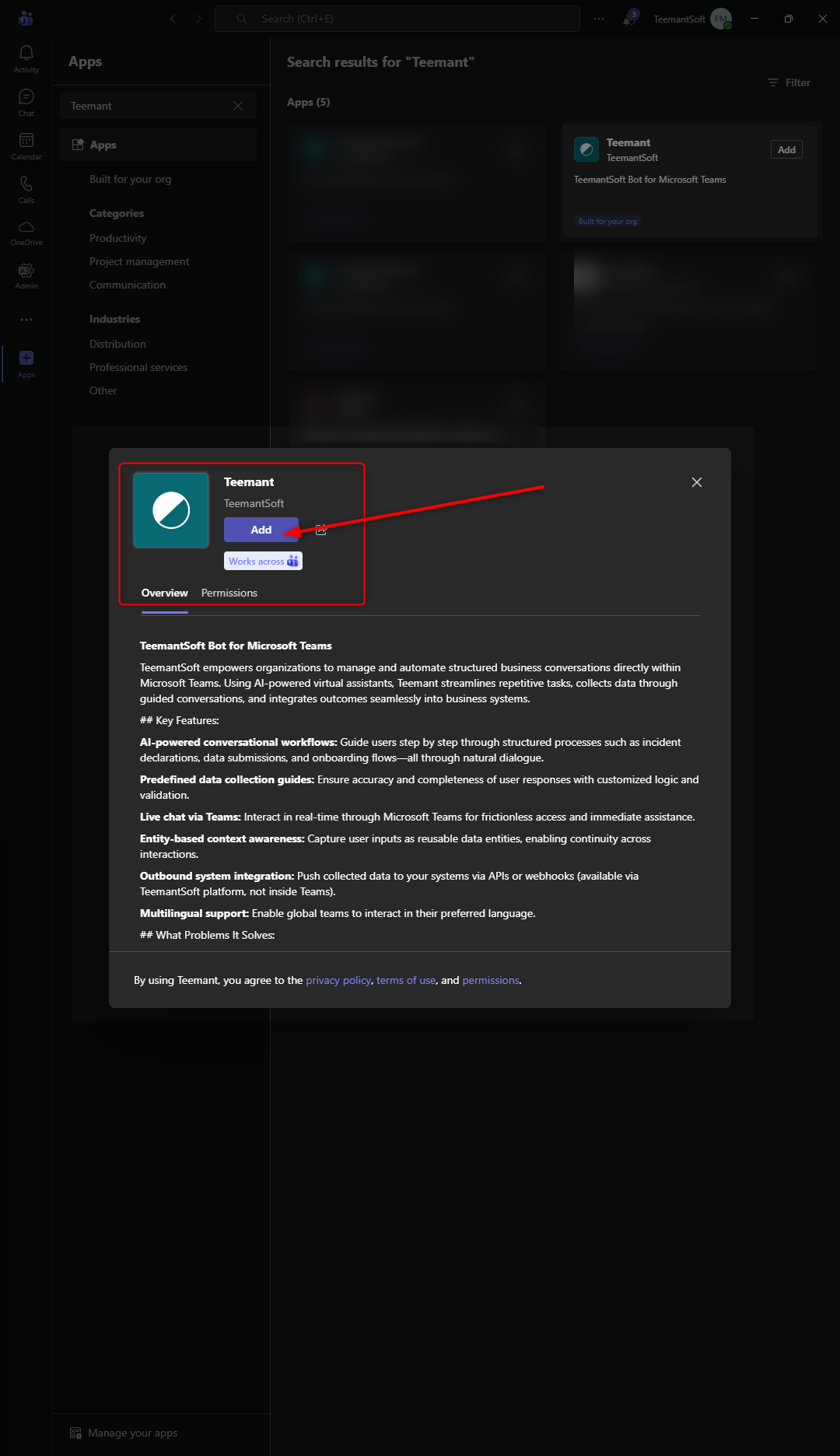
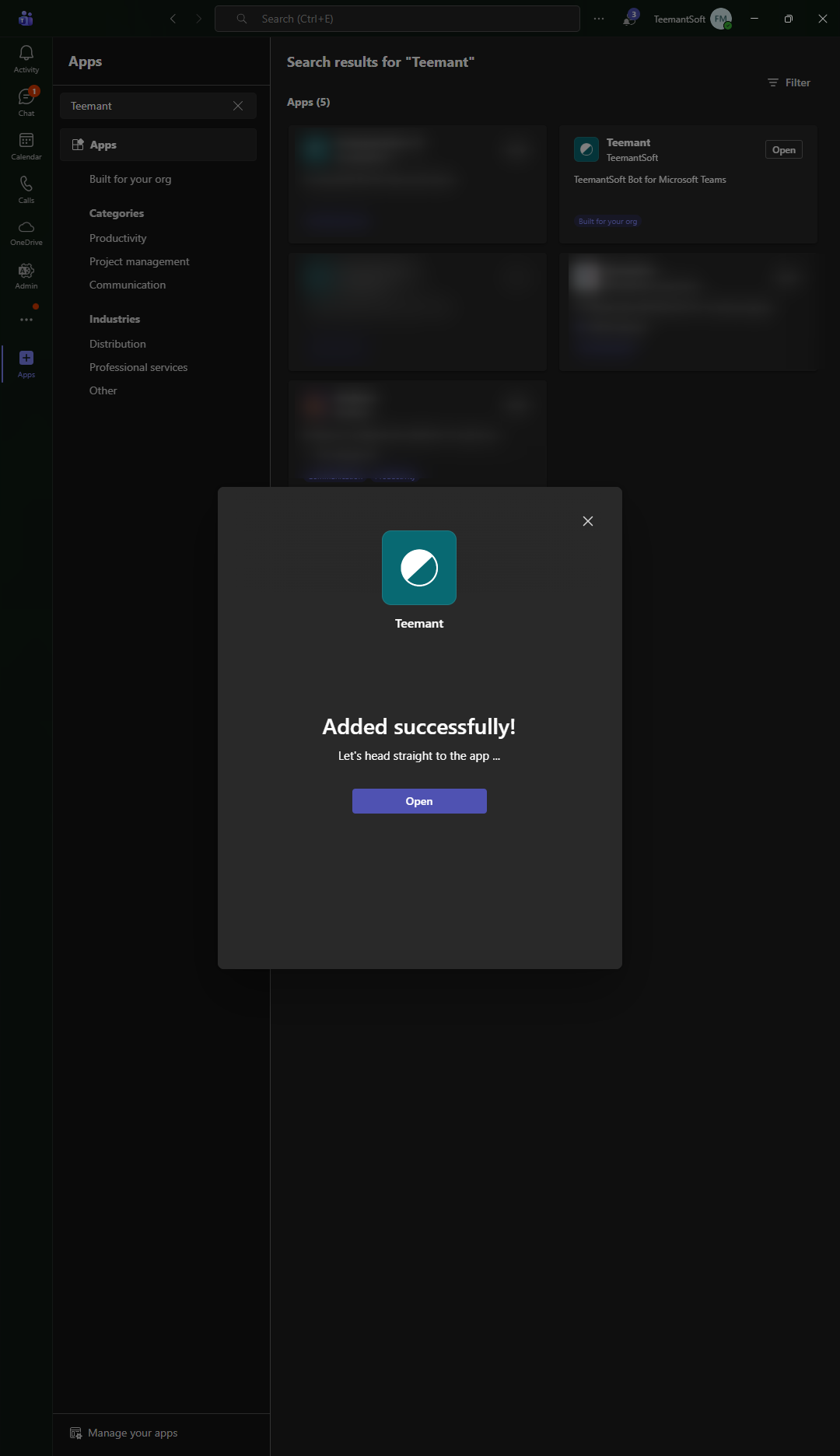
1️⃣ Dopo aver trovato l'applicazione Teemant in Microsoft Teams, apri la sua pagina dei dettagli. 2️⃣ Fai clic sul pulsante "Aggiungi" per installare l'applicazione. 3️⃣ Attendi qualche secondo: l'app Teemant verrà aggiunta al tuo ambiente Teams e sarà pronta per la configurazione.
Passaggio 3: installa l'applicazione Teemant
Solo gli utenti con diritti di amministratore in Microsoft Teams possono installare l'applicazione Teemant.
Per utilizzare l'app, è necessario disporre di un account TeemantSoft attivo e accedere a uno o più spazi di lavoro Teemant.
Una volta completata l'installazione, l'amministratore assegna i diritti di accesso alle aree di lavoro pertinenti:
- Se un'area di lavoro è impostata in modalità pubblica, tutti gli utenti autorizzati dall'amministratore potranno interagire con gli agenti di intelligenza artificiale collegati a tale area di lavoro.
- Se un'area di lavoro è impostata in modalità privata, solo gli utenti aggiunti esplicitamente a tale area di lavoro avranno accesso agli agenti AI.
Fase 4: Registrazione su Teemant
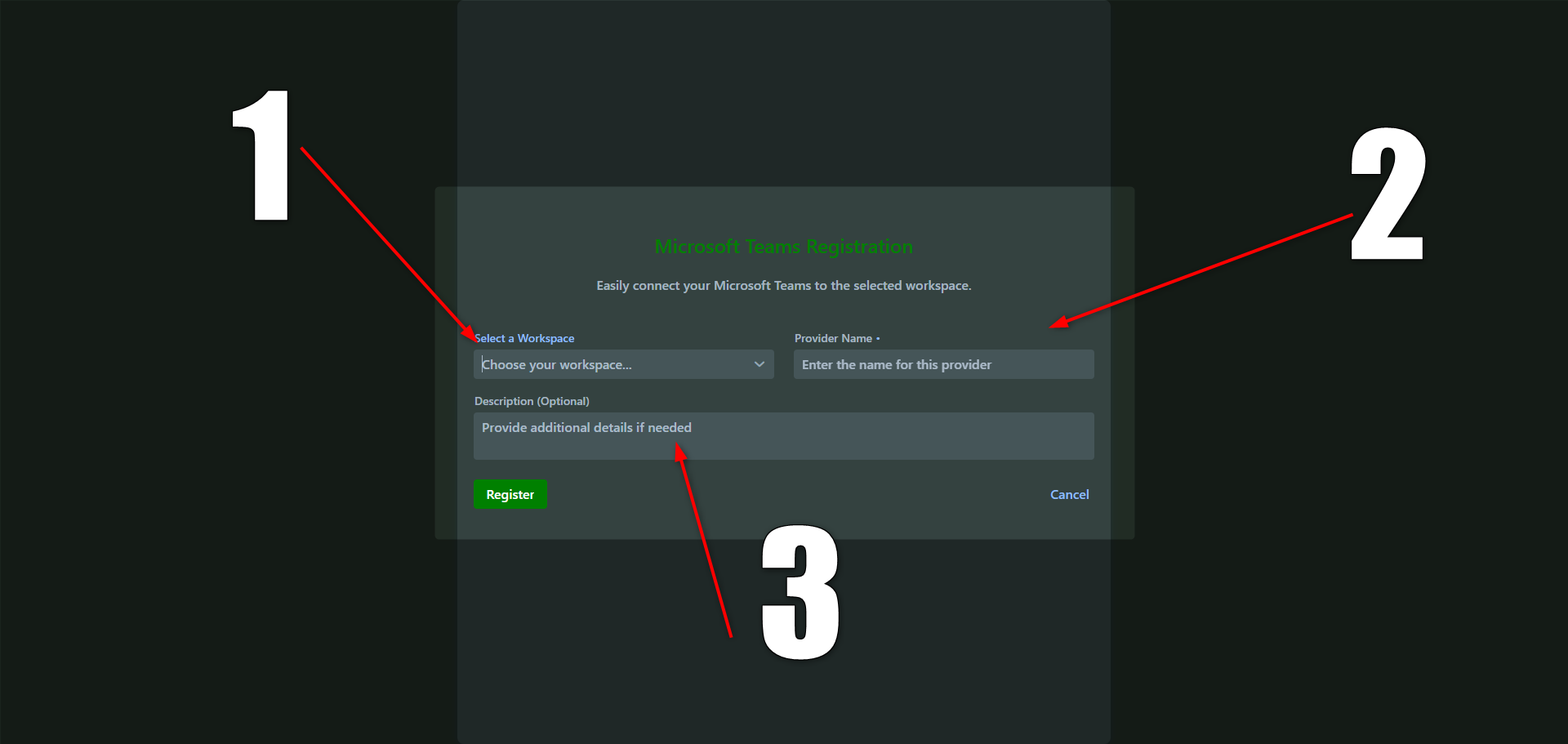
1️⃣ Selezione dell'area di lavoro: scegli l'area o le aree di lavoro a cui gli utenti avranno accesso. Nella maggior parte dei casi, viene utilizzata una sola area di lavoro, ma potrebbero essercene diverse, ad esempio per distinguere tra ambienti di sviluppo, test e produzione per gli agenti di intelligenza artificiale.
2️⃣ Nome del provider Assegna un nome a questa connessione: apparirà nell'elenco dei canali sulla piattaforma Teemant.
3️⃣ Descrizione (facoltativa) Aggiungi un commento o una nota se necessario. Queste informazioni saranno visibili anche nell'elenco dei canali per facilitarne l'identificazione.
Utilizzo del bot Teemant
Una volta installata l'applicazione, gli utenti possono iniziare a interagire con il bot Teemant direttamente in Microsoft Teams.
1️⃣ Selezione dell'area di lavoro Se gli utenti hanno accesso a più aree di lavoro, verrà visualizzato un menu con l'elenco di tutte le aree di lavoro disponibili. È necessario selezionare quella corretta prima di continuare.
2️⃣ Selezione del bot Se sono disponibili più bot AI nell'area di lavoro selezionata, agli utenti verrà chiesto di scegliere con quale bot desiderano interagire. Dopo la selezione, la conversazione inizierà automaticamente.
3️⃣ Gestione della conversazione Durante la conversazione, gli utenti possono interagire liberamente con l'agente AI. Se si verifica un errore o se desiderano interrompere l'interazione in corso, possono digitare il comando /end per terminare la conversazione in modo sicuro.

