



Comment installer l'application Teemant sur Microsoft Teams
Ce guide vous guidera à travers les étapes d'installation et de configuration de l'application Teemant au sein de la plateforme Microsoft Teams.
Installez facilement Teemant pour Microsoft Teams
L'application Teemant vous permet d'interagir de manière transparente avec les agents Teemant AI directement dans Microsoft Teams.
Une fois installés, nos agents IA deviennent partie intégrante de votre équipe, soutenant vos opérations quotidiennes et améliorant la collaboration au sein de votre organisation.
Étape 1 : Accéder à l'application Microsoft Teams
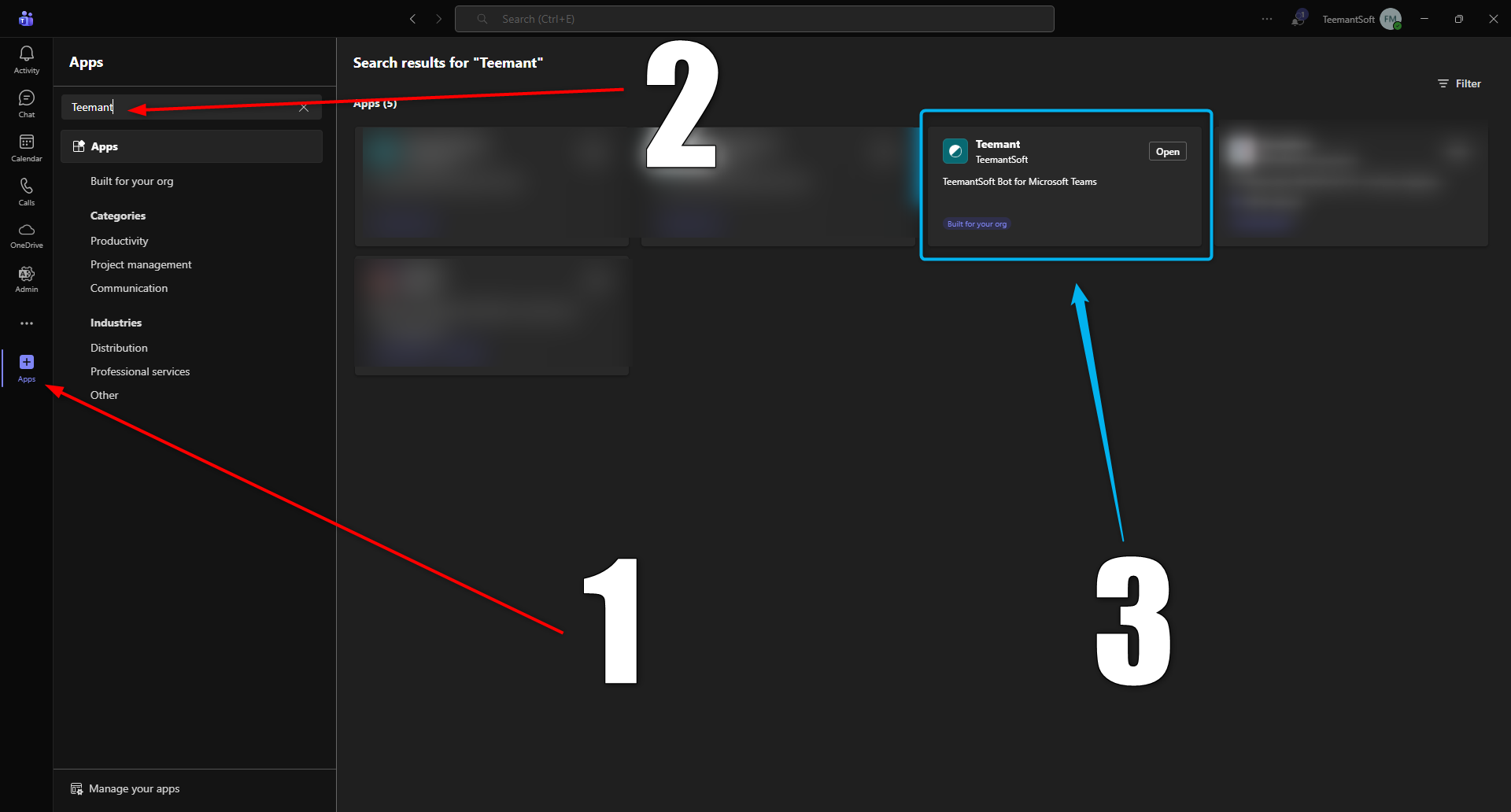
1️⃣ Ouvrez l'application Microsoft Teams sur votre appareil.2️⃣ Accédez à la section « Applications » et utilisez la barre de recherche pour rechercher « Teemant ».3️⃣ Sélectionnez Teemant pour Microsoft Teams et cliquez sur « Ouvrir » pour démarrer le processus d'installation.
Étape 2 : ajouter l'application Teemant
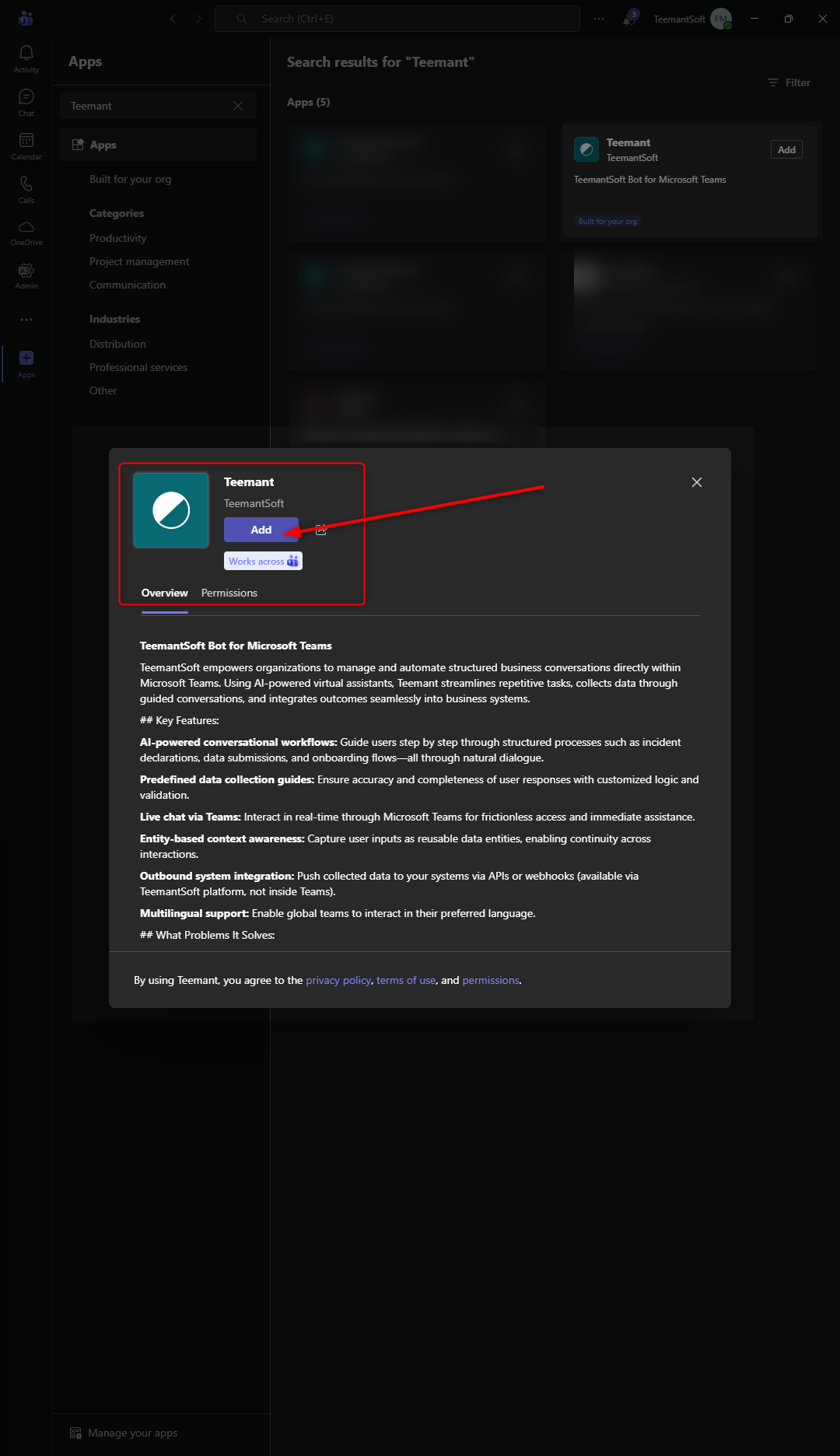
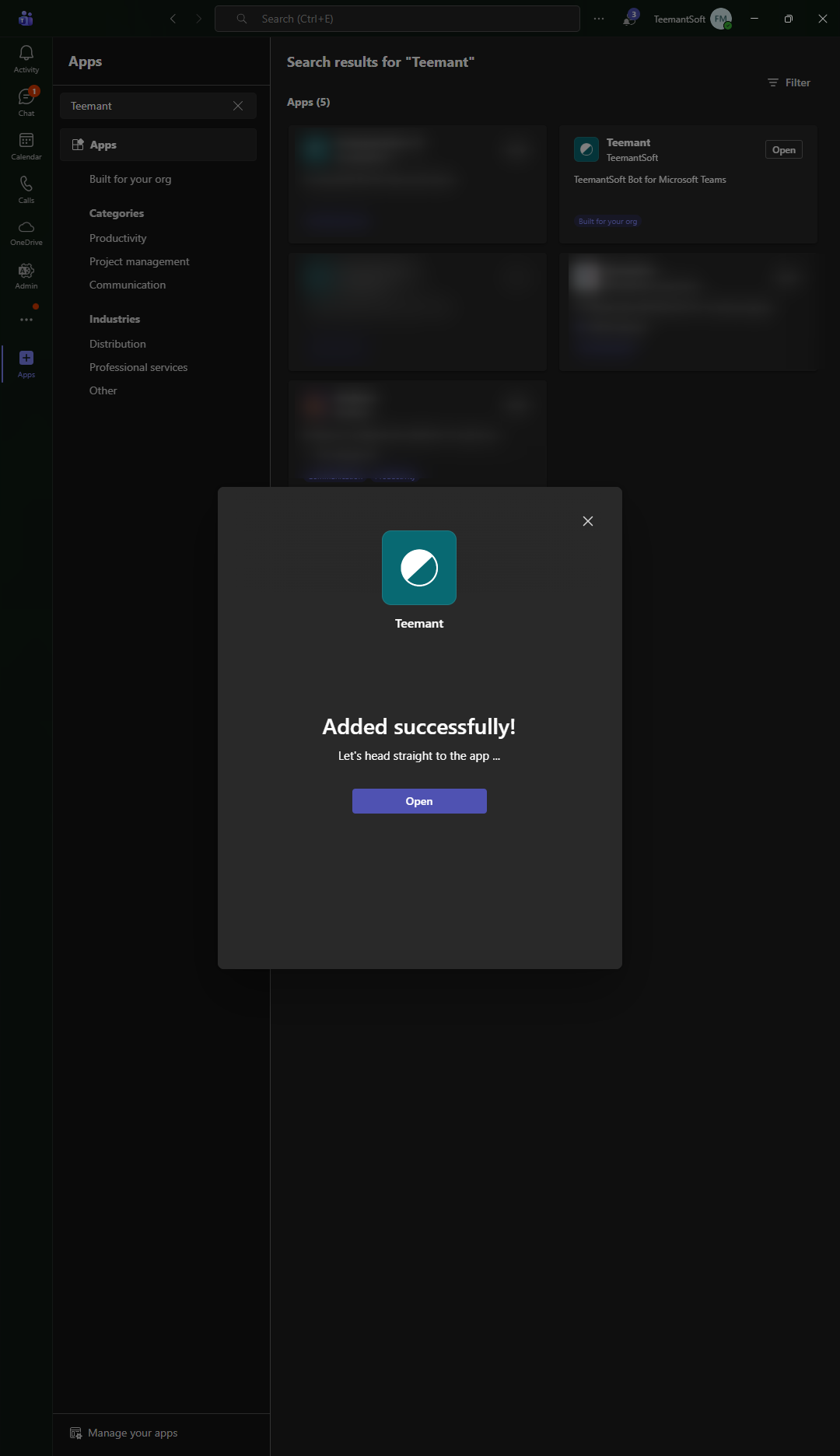
1️⃣ Une fois que vous avez trouvé l'application Teemant dans Microsoft Teams, ouvrez sa page de détails.2️⃣ Cliquez sur le bouton « Ajouter » pour installer l'application.3️⃣ Attendez quelques secondes : l'application Teemant sera ajoutée à votre environnement Teams et prête à être configurée.
Étape 3 : Installer l'application Teemant
Seuls les utilisateurs disposant de droits d’administrateur dans Microsoft Teams peuvent installer l’application Teemant.
Pour utiliser l'application, vous devez disposer d'un compte TeemantSoft actif et avoir accès à un ou plusieurs espaces de travail Teemant.
Une fois l'installation terminée, l'administrateur attribue les droits d'accès aux espaces de travail concernés :
- Si un espace de travail est défini en mode public, tous les utilisateurs autorisés par l'administrateur pourront interagir avec les agents IA liés à cet espace de travail.
- Si un espace de travail est défini en mode privé, seuls les utilisateurs explicitement ajoutés à cet espace de travail auront accès aux agents IA.
Étape 4 : Inscription dans Teemant
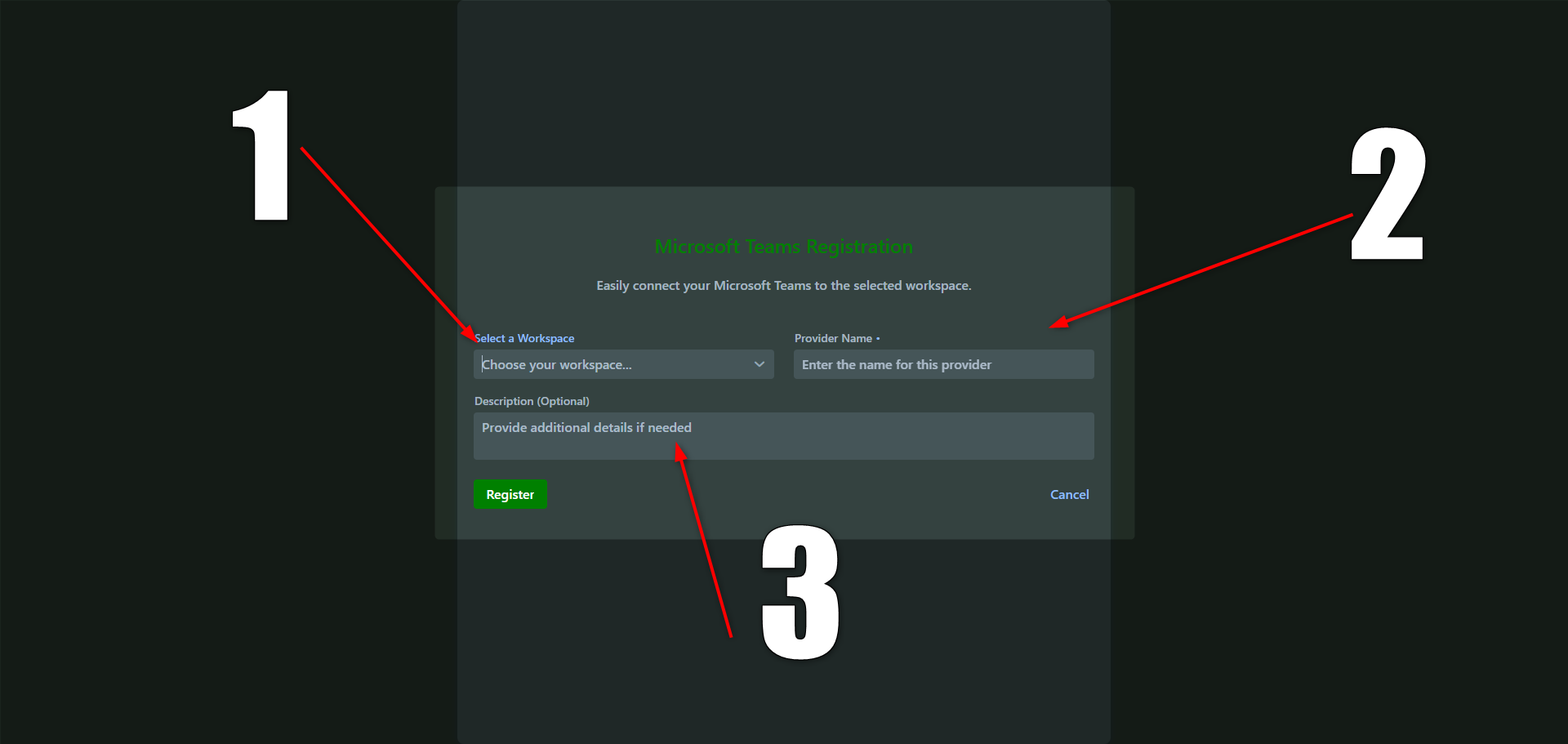
1️⃣ Sélection de l'espace de travail : choisissez le ou les espaces de travail auxquels les utilisateurs auront accès. Dans la plupart des cas, un seul espace de travail est utilisé, mais il peut y en avoir plusieurs, par exemple pour distinguer les environnements de développement, de test et de production des agents d'IA.
2️⃣ Nom du fournisseur Attribuez un nom à cette connexion — il apparaîtra dans la liste des chaînes sur la plateforme Teemant.
3️⃣ Description (facultatif) : ajoutez un commentaire ou une note si nécessaire. Ces informations seront également visibles dans la liste des chaînes pour faciliter leur identification.
Utilisation du bot Teemant
Une fois l’application installée, les utilisateurs peuvent commencer à interagir avec le bot Teemant directement dans Microsoft Teams.
1️⃣ Sélection de l'espace de travail. Si l'utilisateur a accès à plusieurs espaces de travail, un menu apparaîtra listant tous les espaces disponibles. Il devra sélectionner le bon espace avant de continuer.
2️⃣ Sélection du bot : si plusieurs bots IA sont disponibles dans l'espace de travail sélectionné, les utilisateurs seront invités à choisir celui avec lequel ils souhaitent interagir. Après sélection, la conversation démarrera automatiquement.
3️⃣ Gestion de la conversation Pendant la conversation, les utilisateurs peuvent échanger librement avec l'agent IA. En cas d'erreur ou pour interrompre l'interaction en cours, ils peuvent saisir la commande /end pour mettre fin à la conversation en toute sécurité.

