



Cómo instalar la aplicación Teemant en Microsoft Teams
Esta guía lo guiará a través de los pasos para instalar y configurar la aplicación Teemant dentro de la plataforma Microsoft Teams.
Instale fácilmente Teemant para Microsoft Teams
La aplicación Teemant le permite interactuar sin problemas con los agentes de IA de Teemant directamente dentro de Microsoft Teams.
Una vez instalados, nuestros agentes de IA se convierten en una parte integral de su equipo, respaldando sus operaciones diarias y mejorando la colaboración en toda su organización.
Paso 1: Acceda a la aplicación Microsoft Teams
1️⃣ Abra la aplicación Microsoft Teams en su dispositivo.2️⃣ Vaya a la sección “Aplicaciones” y use la barra de búsqueda para buscar “Teemant”.3️⃣ Seleccione Teemant para Microsoft Teams y haga clic en “Abrir” para iniciar el proceso de instalación.
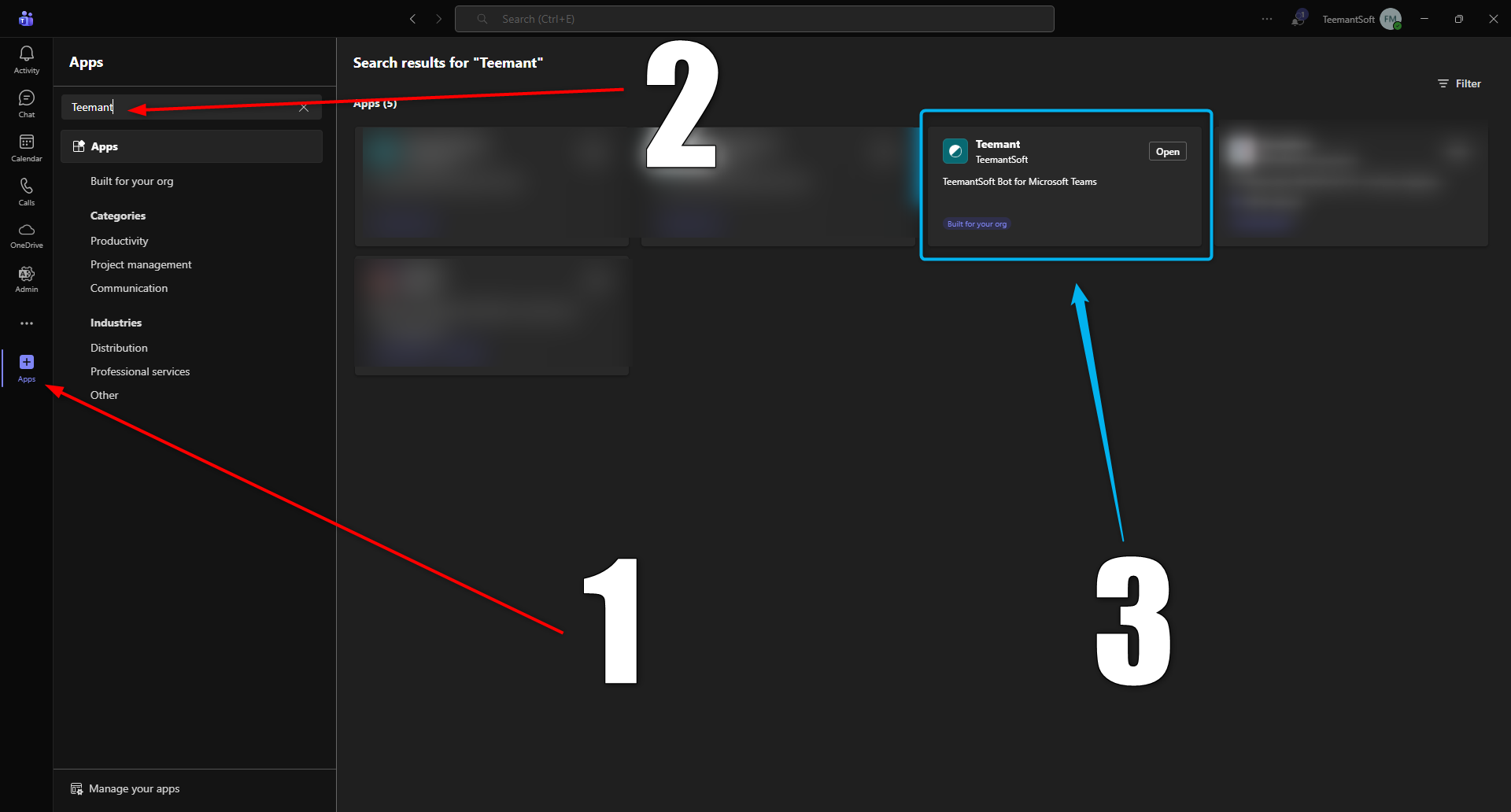
Paso 2: Agregar la aplicación Teemant
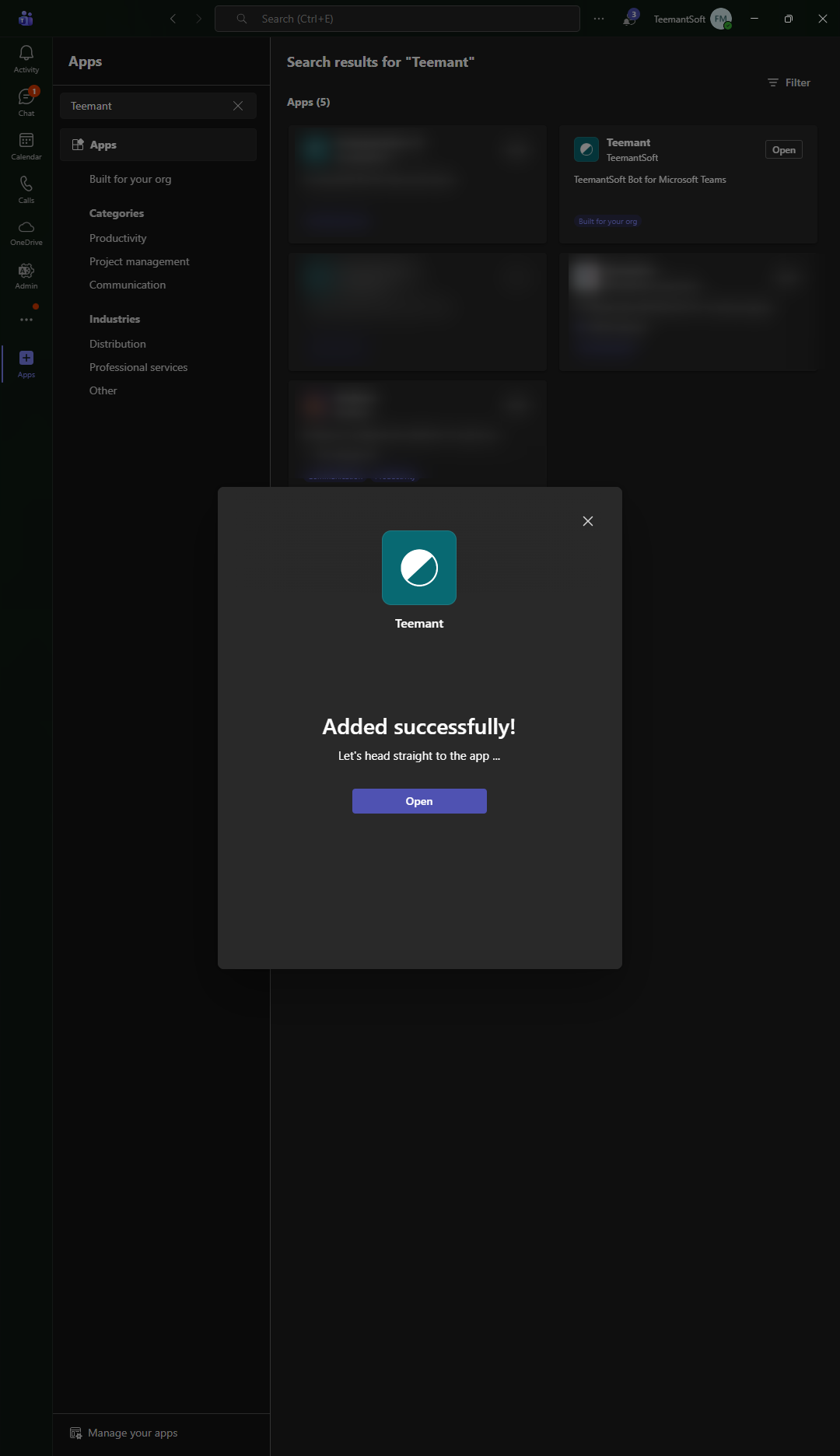
1️⃣ Una vez que hayas encontrado la aplicación Teemant en Microsoft Teams, abre su página de detalles.2️⃣ Haz clic en el botón "Agregar" para instalar la aplicación.3️⃣ Espera unos segundos: la aplicación Teemant se agregará a tu entorno de Teams y estará lista para la configuración.
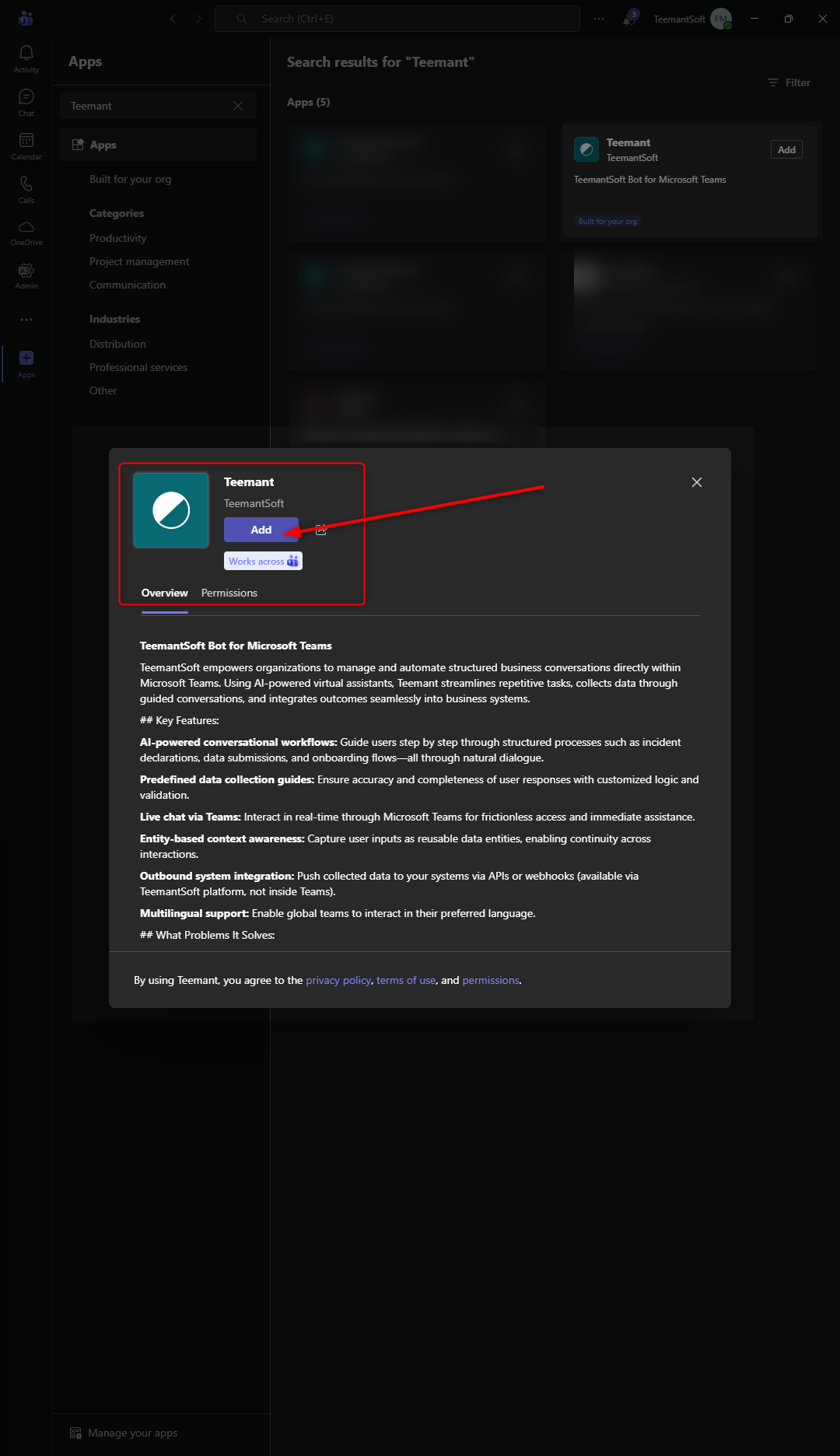
Paso 3: Instalar la aplicación Teemant
Solo los usuarios con derechos de administrador en Microsoft Teams pueden instalar la aplicación Teemant.
Para utilizar la aplicación, debe tener una cuenta activa de TeemantSoft y acceso a uno o más espacios de trabajo de Teemant.
Una vez completada la instalación, el administrador asigna derechos de acceso a los espacios de trabajo relevantes:
- Si un espacio de trabajo está configurado en modo público, todos los usuarios autorizados por el administrador podrán interactuar con los agentes de IA vinculados a ese espacio de trabajo.
- Si un espacio de trabajo está configurado en modo privado, solo los usuarios agregados explícitamente a ese espacio de trabajo tendrán acceso a los agentes de IA.
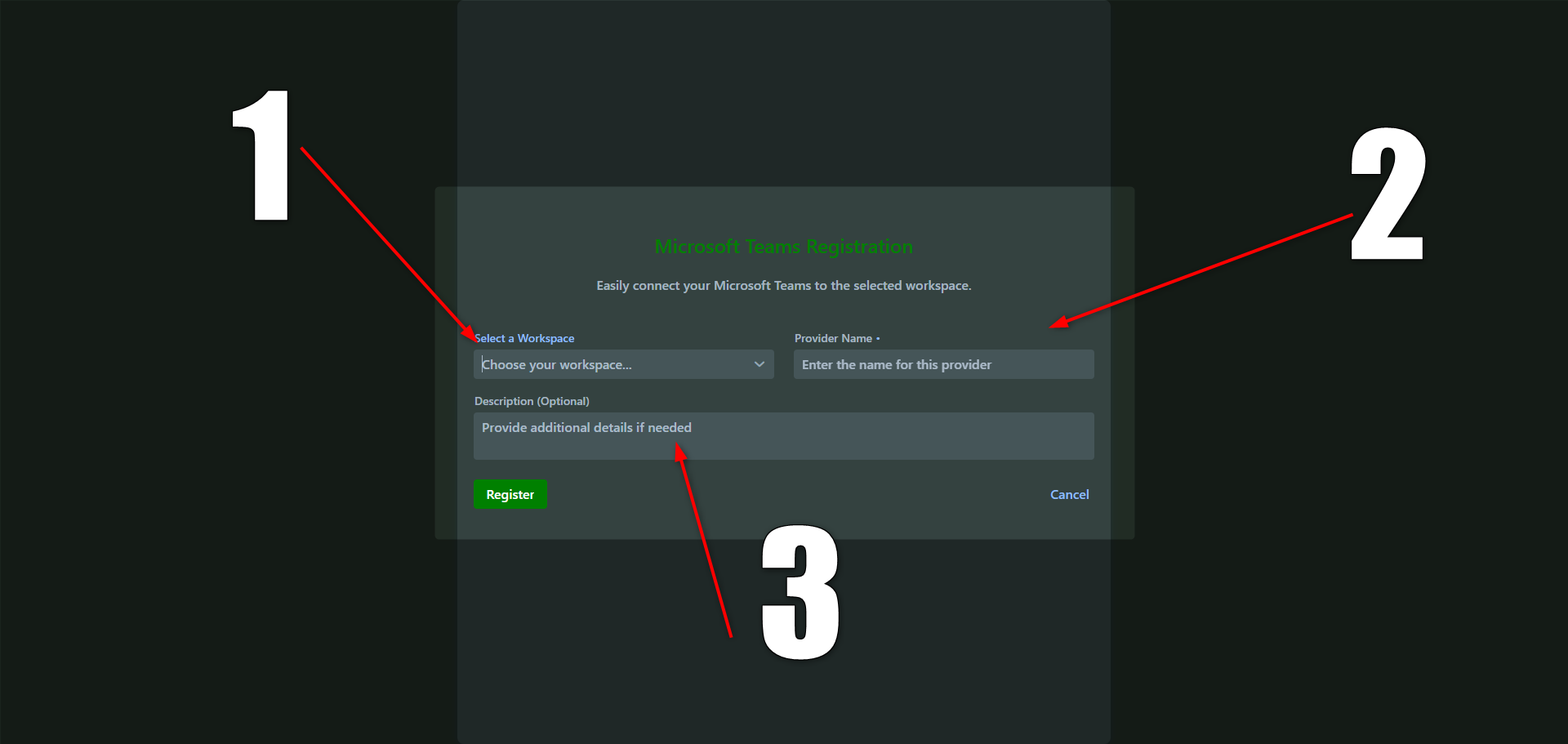
Paso 4: Registro en Teemant
1️⃣ Selección del espacio de trabajo: Elija el o los espacios de trabajo a los que tendrán acceso los usuarios. Generalmente, solo se utiliza un espacio de trabajo, pero puede haber varios, por ejemplo, para distinguir entre los entornos de desarrollo, pruebas y producción para los agentes de IA.
2️⃣ Nombre del proveedor Asigna un nombre a esta conexión: aparecerá en la lista de canales en la plataforma Teemant.
3️⃣ Descripción (opcional) Añade un comentario o una nota si es necesario. Esta información también estará visible en la lista de canales para facilitar su identificación.
Usando el bot Teemant
Una vez instalada la aplicación, los usuarios pueden comenzar a interactuar con el bot Teemant directamente en Microsoft Teams.
1️⃣ Selección de espacio de trabajo: Si los usuarios tienen acceso a varios espacios de trabajo, aparecerá un menú con todos los disponibles. Deben seleccionar el correcto antes de continuar.
2️⃣ Selección de bots: Si hay varios bots de IA disponibles en el espacio de trabajo seleccionado, se les pedirá a los usuarios que elijan con cuál desean interactuar. Tras la selección, la conversación se iniciará automáticamente.
3️⃣ Gestión de la conversación: Durante la conversación, los usuarios pueden interactuar libremente con el agente de IA. Si se produce un error o desean detener la interacción, pueden escribir el comando /end para finalizar la conversación de forma segura.

