



Como instalar o aplicativo Teemant no Microsoft Teams
Este guia irá orientá-lo passo a passo na instalação e configuração do aplicativo Teemant na plataforma Microsoft Teams.
Instale facilmente o Teemant para Microsoft Teams
O aplicativo Teemant permite que você interaja perfeitamente com os agentes de IA da Teemant diretamente no Microsoft Teams.
Uma vez instalados, nossos agentes de IA tornam-se parte integrante da sua equipe, apoiando suas operações diárias e aprimorando a colaboração em toda a sua organização.
Passo 1: Acesse o aplicativo Microsoft Teams
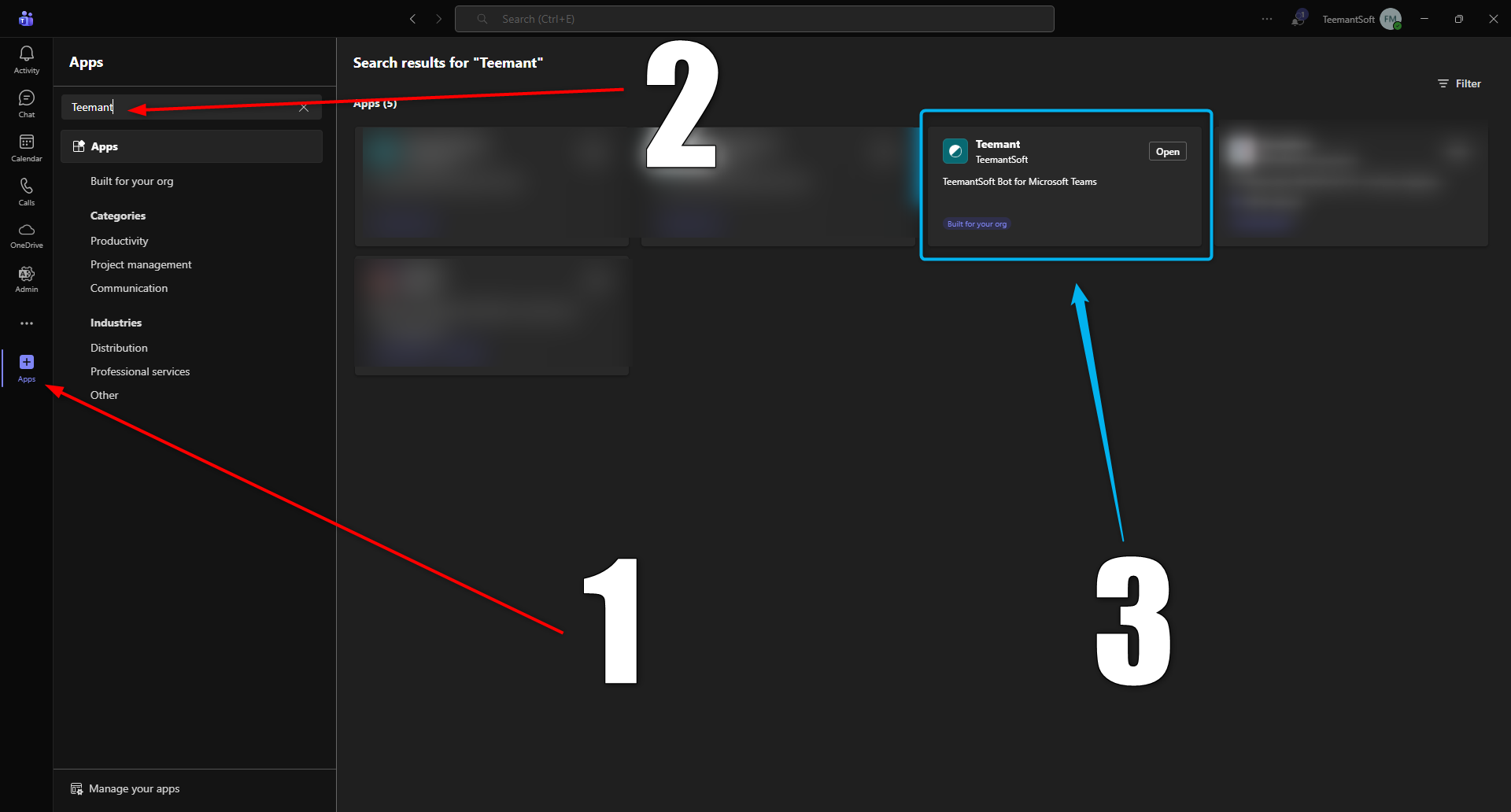
1️⃣ Abra o aplicativo Microsoft Teams no seu dispositivo. 2️⃣ Vá para a seção “Aplicativos” e use a barra de pesquisa para procurar por “Teemant”. 3️⃣ Selecione Teemant para Microsoft Teams e clique em “Abrir” para iniciar o processo de instalação.
Passo 2: Adicione o aplicativo Teemant
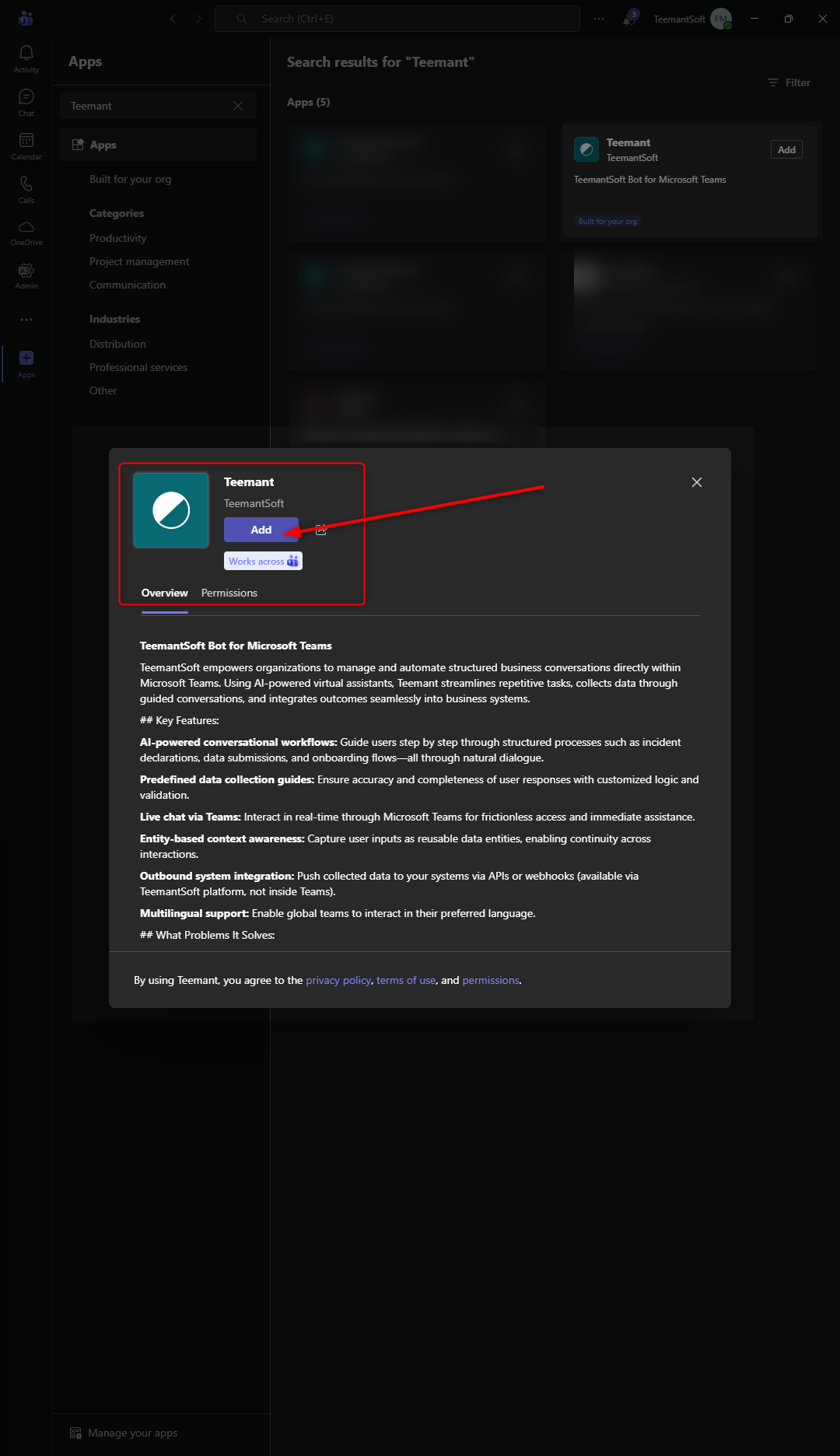
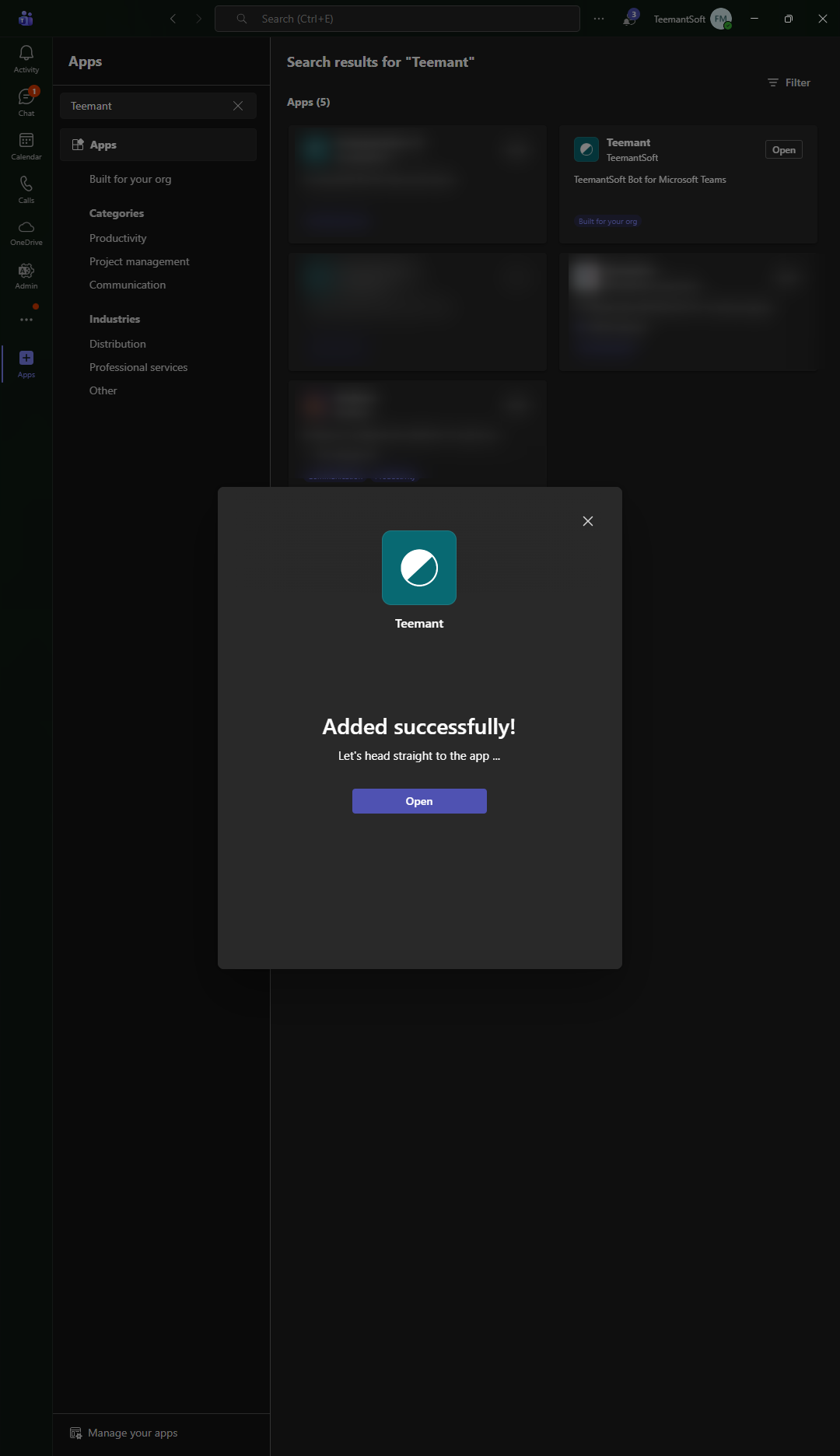
1️⃣ Depois de encontrar o aplicativo Teemant no Microsoft Teams, abra a página de detalhes. 2️⃣ Clique no botão “Adicionar” para instalar o aplicativo. 3️⃣ Aguarde alguns segundos — o aplicativo Teemant será adicionado ao seu ambiente do Teams e estará pronto para configuração.
Passo 3: Instale o aplicativo Teemant
Somente usuários com direitos de administrador no Microsoft Teams podem instalar o aplicativo Teemant.
Para usar o aplicativo, você precisa ter uma conta ativa da TeemantSoft e acesso a um ou mais espaços de trabalho da Teemant.
Após a conclusão da instalação, o administrador atribui direitos de acesso aos espaços de trabalho relevantes:
- Se um espaço de trabalho estiver configurado como público, todos os usuários autorizados pelo administrador poderão interagir com os agentes de IA vinculados a esse espaço de trabalho.
- Se um espaço de trabalho estiver configurado como modo privado, somente os usuários adicionados explicitamente a esse espaço de trabalho terão acesso aos agentes de IA.
Etapa 4: Cadastro no Teemant
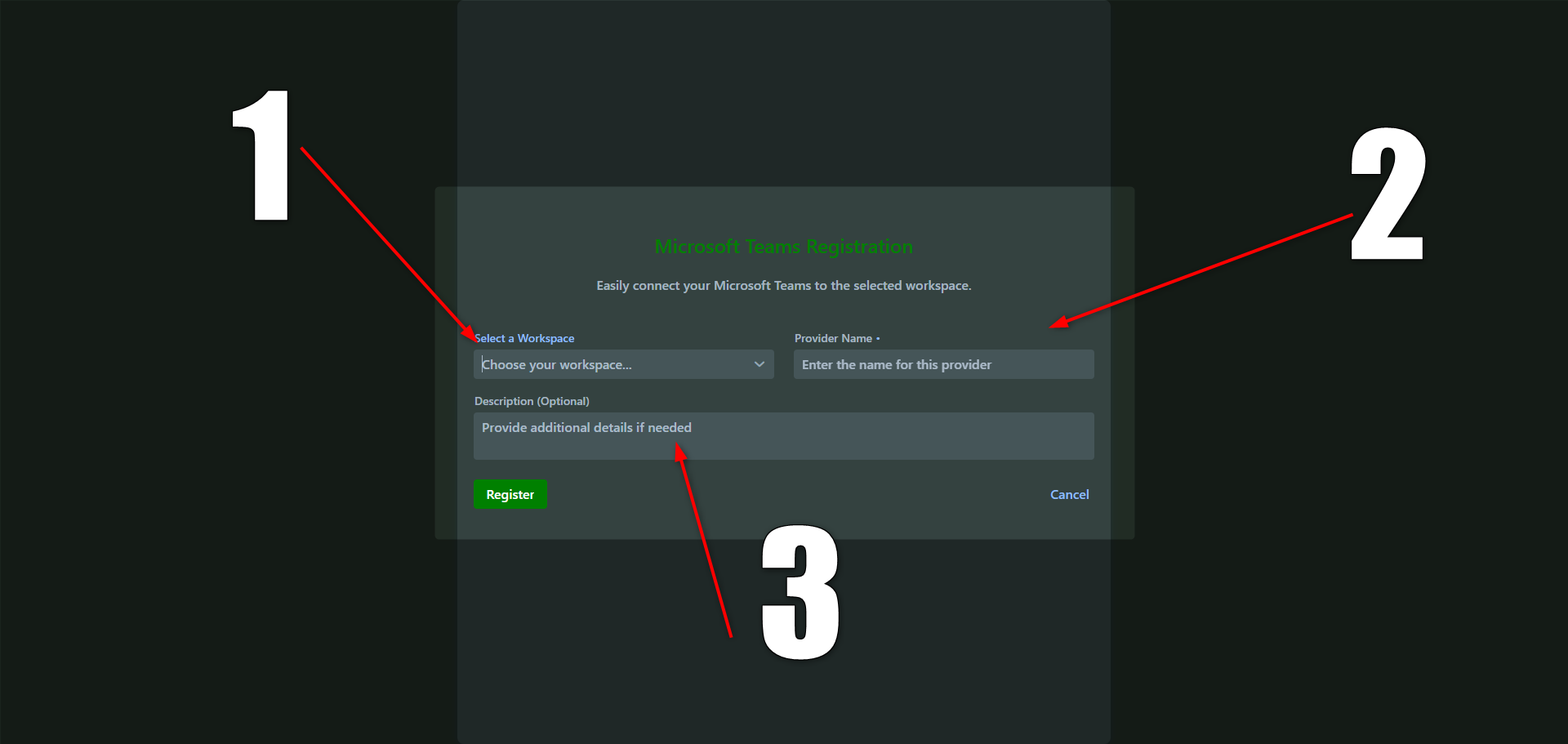
1️⃣ Seleção do espaço de trabalho Escolha o(s) espaço(s) de trabalho ao(s) qual(is) os usuários terão acesso. Na maioria dos casos, apenas um espaço de trabalho é utilizado, mas pode haver vários — por exemplo, para distinguir entre ambientes de desenvolvimento, teste e produção para agentes de IA.
2️⃣ Nome do provedor Atribua um nome a esta conexão — ela aparecerá na lista de canais na plataforma Teemant.
3️⃣ Descrição (opcional) Adicione um comentário ou nota, se necessário. Essas informações também ficarão visíveis na lista de canais para facilitar a identificação.
Usando o Teemant Bot
Após a instalação do aplicativo, os usuários podem começar a interagir com o bot Teemant diretamente no Microsoft Teams.
1️⃣ Seleção do espaço de trabalho Se os usuários tiverem acesso a vários espaços de trabalho, um menu será exibido listando todos os espaços de trabalho disponíveis. Eles devem selecionar o correto antes de continuar.
2️⃣ Seleção de bots Se vários bots de IA estiverem disponíveis no espaço de trabalho selecionado, os usuários serão solicitados a escolher com qual bot desejam interagir. Após a seleção, a conversa começará automaticamente.
3️⃣ Gerenciando a conversa Durante a conversa, os usuários podem interagir livremente com o agente de IA. Se ocorrer um erro ou se desejarem interromper a interação atual, podem digitar o comando /end para encerrar a conversa com segurança.

