



So installieren Sie die Teemant-Anwendung auf Microsoft Teams
Diese Anleitung führt Sie durch die Schritte zur Installation und Konfiguration der Teemant-Anwendung innerhalb der Microsoft Teams-Plattform.
Teemant für Microsoft Teams einfach installieren
Mit der Teemant-Anwendung können Sie nahtlos direkt in Microsoft Teams mit Teemant-KI-Agenten interagieren.
Nach der Installation werden unsere KI-Agenten zu einem integralen Bestandteil Ihres Teams, unterstützen Ihre täglichen Abläufe und verbessern die Zusammenarbeit in Ihrem gesamten Unternehmen.
Schritt 1: Öffnen Sie die Microsoft Teams-Anwendung
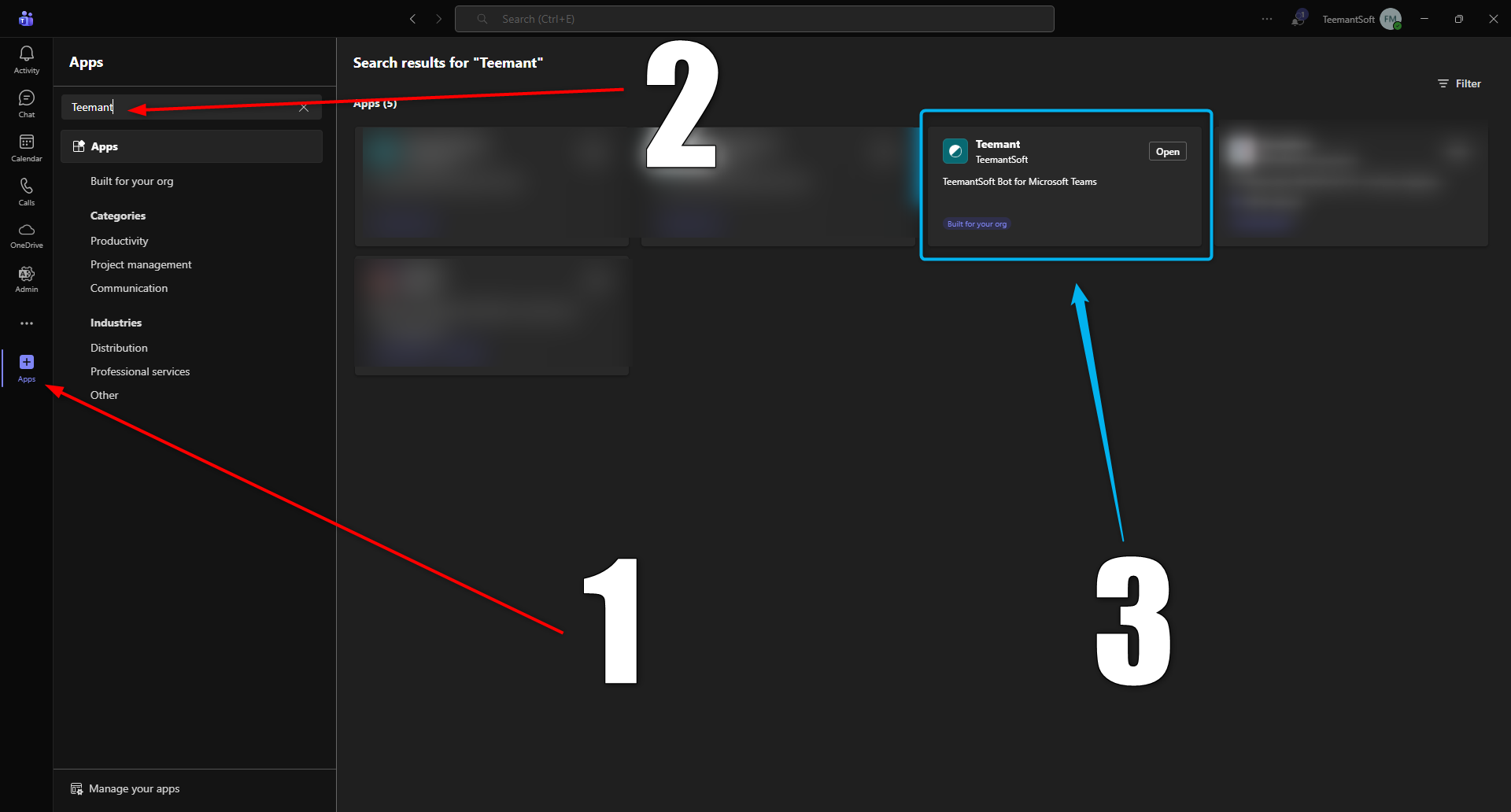
1️⃣ Öffnen Sie die Microsoft Teams-Anwendung auf Ihrem Gerät. 2️⃣ Gehen Sie zum Bereich „Apps“ und suchen Sie mithilfe der Suchleiste nach „Teemant“. 3️⃣ Wählen Sie Teemant für Microsoft Teams aus und klicken Sie auf „Öffnen“, um den Installationsvorgang zu starten.
Schritt 2: Teemant-Anwendung hinzufügen
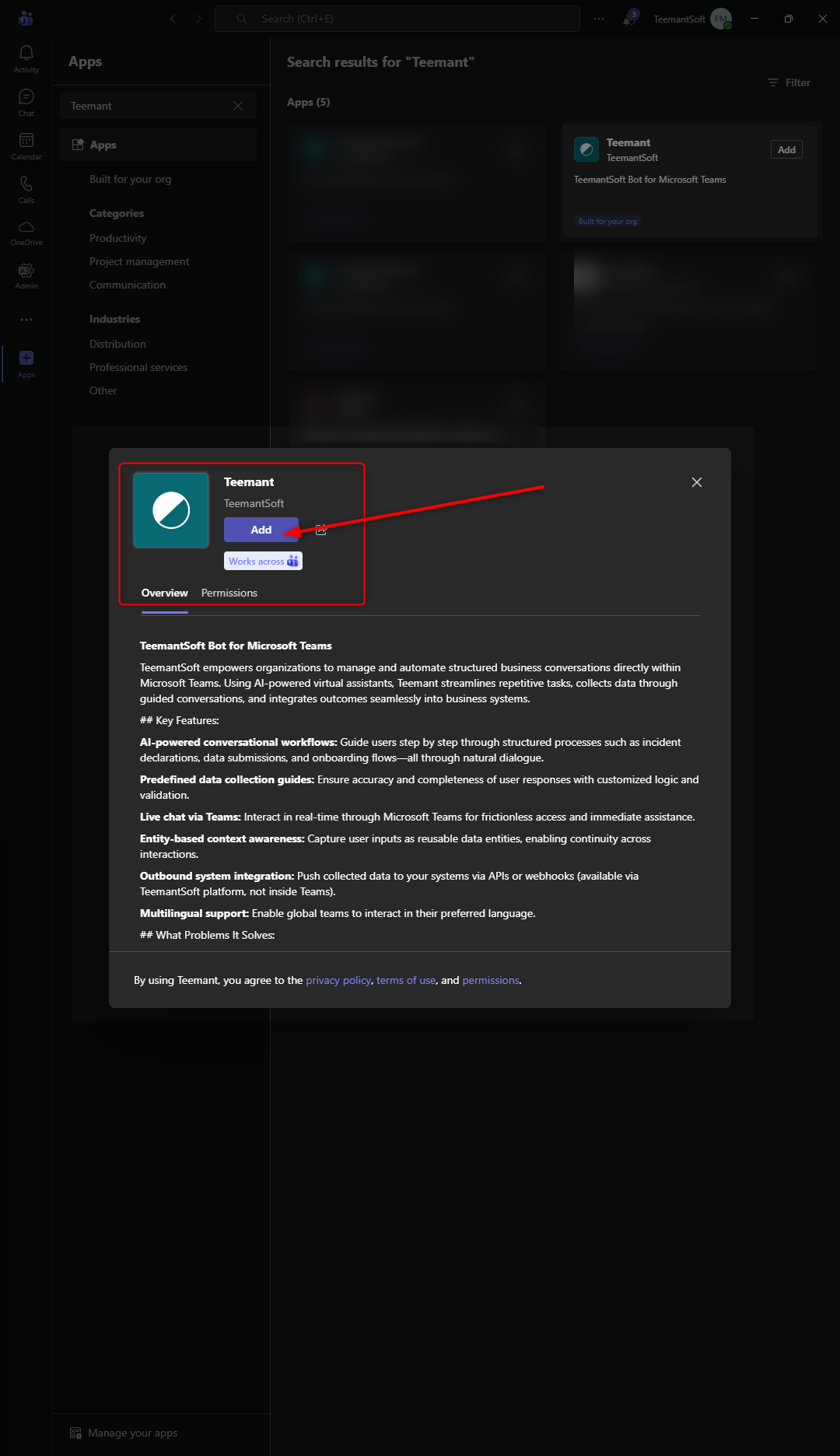
1️⃣ Sobald Sie die Teemant-Anwendung in Microsoft Teams gefunden haben, öffnen Sie deren Detailseite. 2️⃣ Klicken Sie auf die Schaltfläche „Hinzufügen“, um die Anwendung zu installieren. 3️⃣ Warten Sie einige Sekunden – die Teemant-App wird Ihrer Teams-Umgebung hinzugefügt und ist bereit zur Einrichtung.
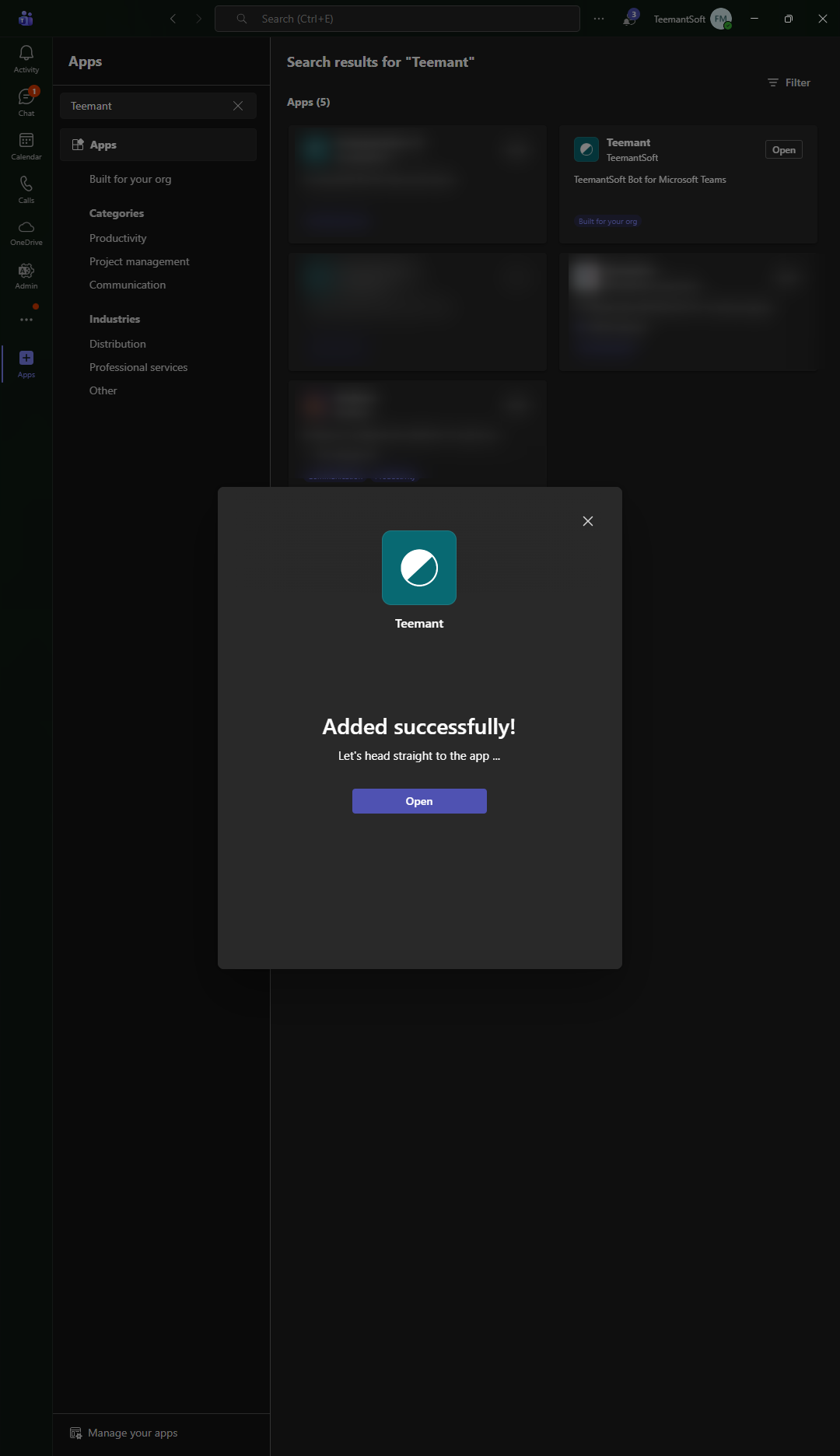
Schritt 3: Installieren Sie die Teemant-Anwendung
Nur Benutzer mit Administratorrechten in Microsoft Teams können die Teemant-Anwendung installieren.
Um die App nutzen zu können, benötigen Sie ein aktives TeemantSoft-Konto und Zugriff auf einen oder mehrere Teemant-Arbeitsbereiche.
Nach Abschluss der Installation weist der Administrator den entsprechenden Arbeitsbereichen Zugriffsrechte zu:
- Wenn ein Arbeitsbereich auf den öffentlichen Modus eingestellt ist, können alle vom Administrator autorisierten Benutzer mit den mit diesem Arbeitsbereich verknüpften KI-Agenten interagieren.
- Wenn ein Arbeitsbereich auf privaten Modus eingestellt ist, haben nur Benutzer, die diesem Arbeitsbereich explizit hinzugefügt wurden, Zugriff auf die KI-Agenten.
Schritt 4: Registrierung in Teemant
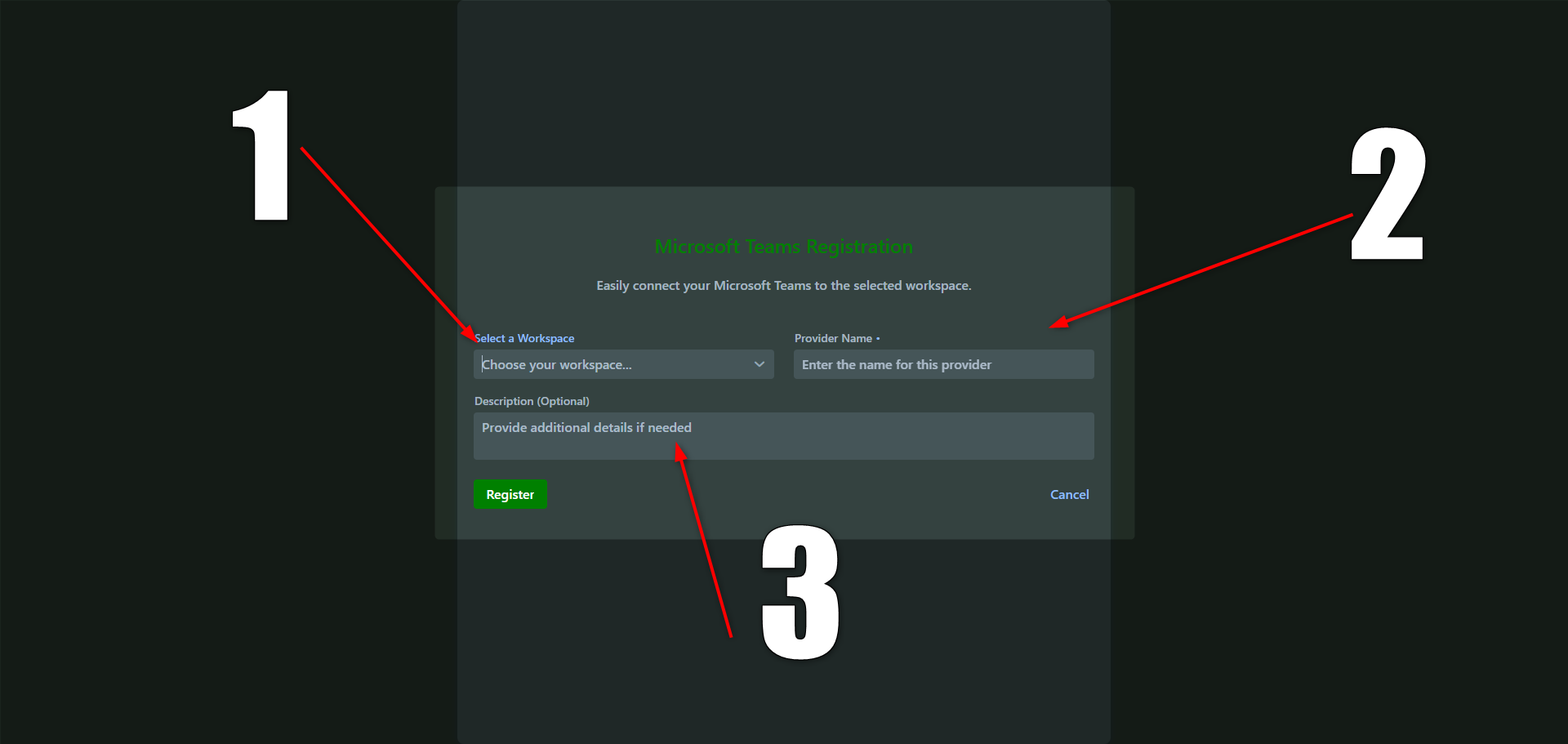
1️⃣ Arbeitsbereichsauswahl: Wählen Sie den oder die Arbeitsbereiche aus, auf die die Benutzer Zugriff haben sollen. In den meisten Fällen wird nur ein Arbeitsbereich verwendet, es können aber auch mehrere vorhanden sein – beispielsweise zur Unterscheidung zwischen Entwicklungs-, Test- und Produktionsumgebungen für KI-Agenten.
2️⃣ Anbietername Weisen Sie dieser Verbindung einen Namen zu – dieser wird in der Liste der Kanäle auf der Teemant-Plattform angezeigt.
3️⃣ Beschreibung (optional) Fügen Sie bei Bedarf einen Kommentar oder eine Notiz hinzu. Diese Informationen werden auch in der Kanalliste angezeigt, um die Identifizierung zu erleichtern.
Verwendung des Teemant-Bots
Sobald die Anwendung installiert ist, können Benutzer direkt in Microsoft Teams mit dem Teemant-Bot interagieren.
1️⃣ Arbeitsbereichsauswahl: Wenn Benutzer Zugriff auf mehrere Arbeitsbereiche haben, erscheint ein Menü mit allen verfügbaren Arbeitsbereichen. Sie müssen den richtigen Arbeitsbereich auswählen, bevor sie fortfahren können.
2️⃣ Bot-Auswahl: Sind im ausgewählten Arbeitsbereich mehrere KI-Bots verfügbar, werden die Nutzer aufgefordert, den gewünschten Bot auszuwählen. Nach der Auswahl startet die Konversation automatisch.
3️⃣ Gesprächsführung Während des Gesprächs können sich Nutzer frei mit dem KI-Agenten austauschen. Tritt ein Fehler auf oder möchten sie die aktuelle Interaktion beenden, können sie den Befehl /end eingeben, um das Gespräch sicher zu beenden.

